
🆕 Crear o proxecto en VS Code
Co SDK instalado:
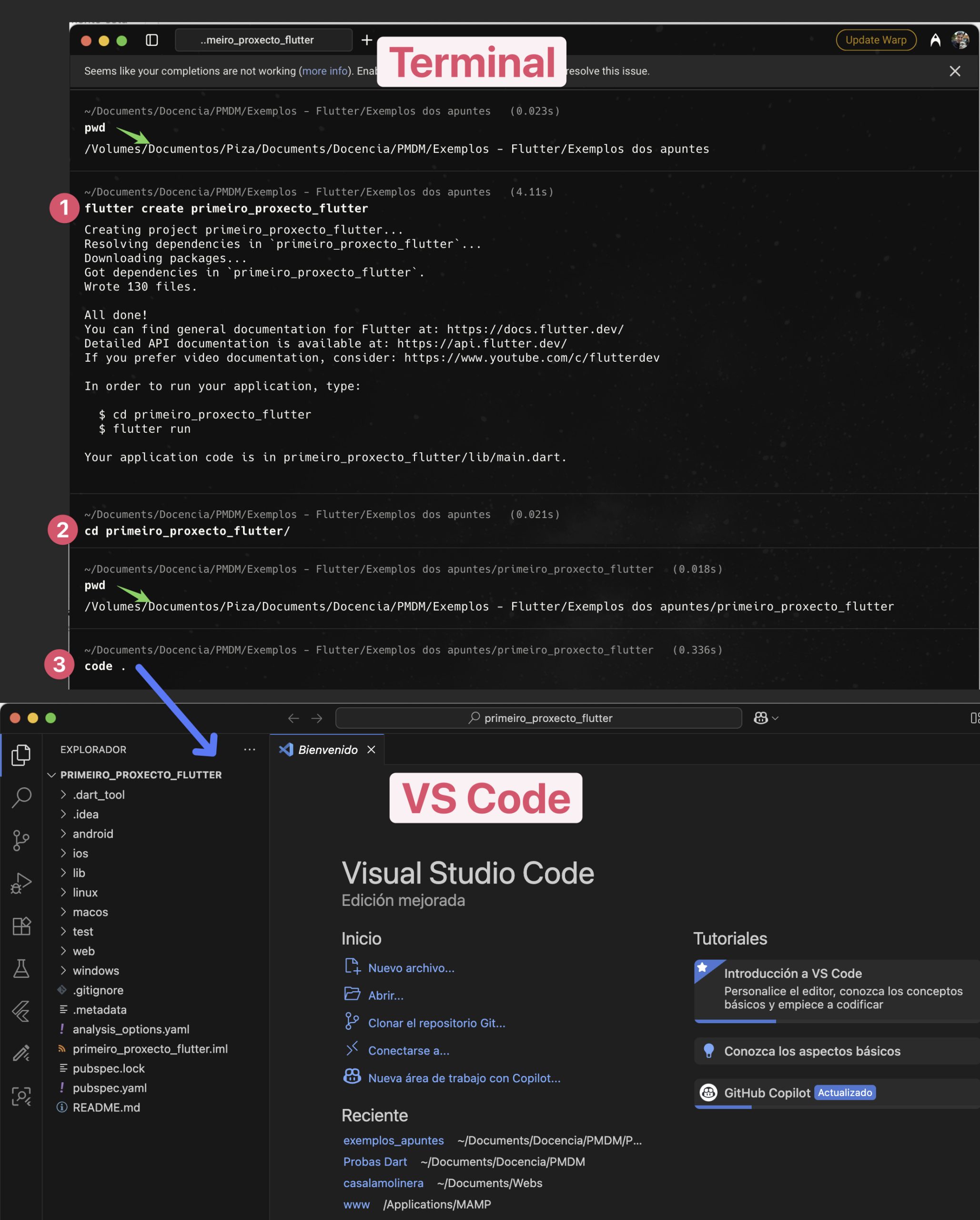
- Abre a paleta de comandos e escolle Flutter: New Project.
- Selecciona Application.
- Escolle o cartafol onde gardas os proxectos e ponlle o nome
primeira_app. - Agarda a que remate a creación e abre
lib/main.dart.
Tamén podes crealo desde a terminal:
flutter create primeira_app
cd primeira_app
code .
Usa minúsculas e guións baixos no nome do proxecto. code . abre o cartafol actual en VS Code; se ese comando non está dispoñible, ábreo desde o menú do editor.
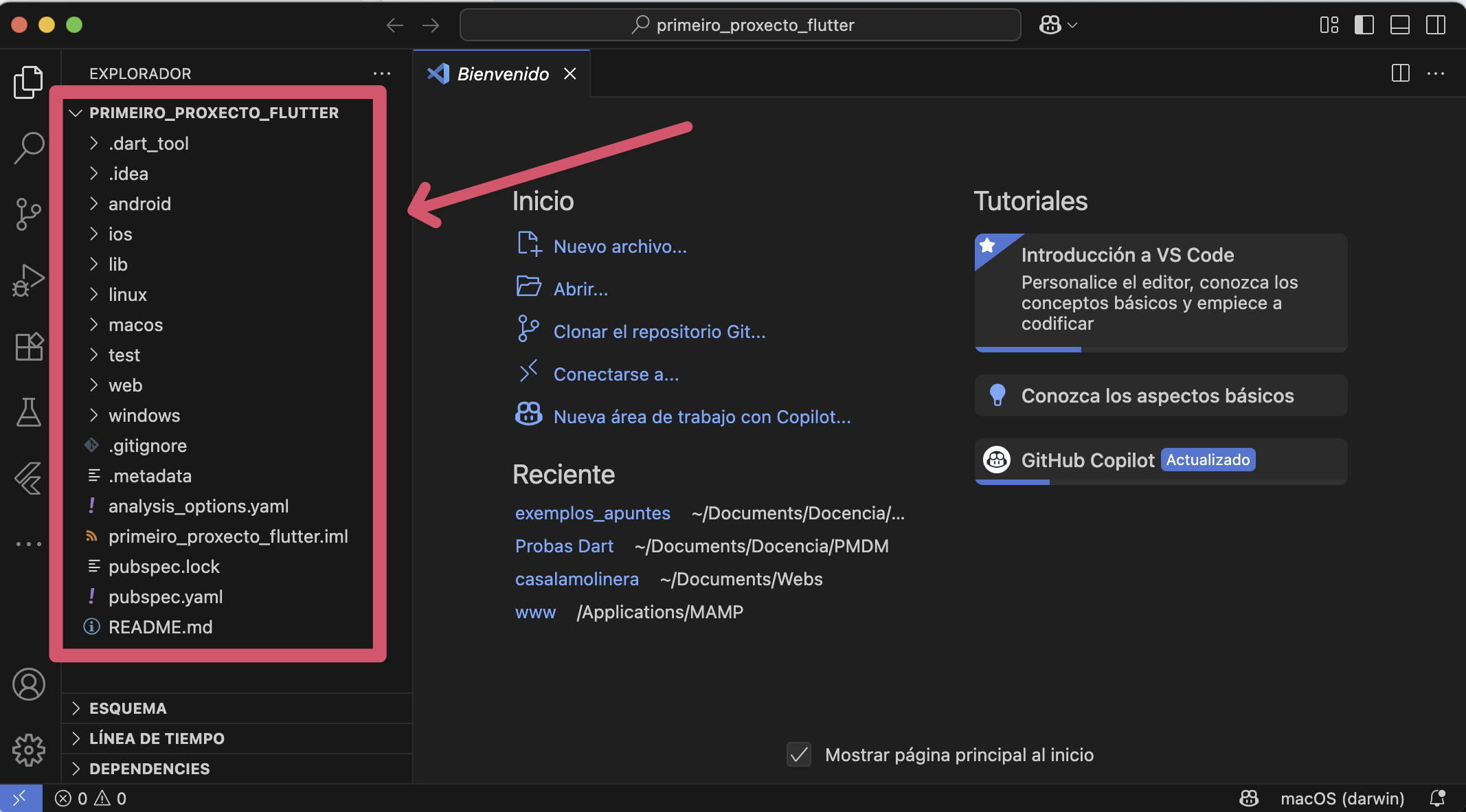
🗂️ Ficheiros que debes localizar
| Localización | Para que serve? |
|---|---|
lib/main.dart | Contén o punto de entrada e o código inicial da aplicación. |
lib/ | Aquí escribiremos o código Dart. |
pubspec.yaml | Configura o proxecto, os paquetes e os recursos. |
android/, ios/, web/… | Configuración específica de cada plataforma. |
test/ | Probas da aplicación. |
Para empezar traballaremos principalmente en lib/main.dart. Os cartafoles xerados poden variar segundo as plataformas habilitadas.
▶️ Executar a aplicación
- Inicia o emulador de Android ou o simulador de iOS que configuraches.
- En VS Code, preme no selector de dispositivo da barra inferior e escolle onde executar.
- Preme F5 para iniciar a aplicación en modo de depuración.
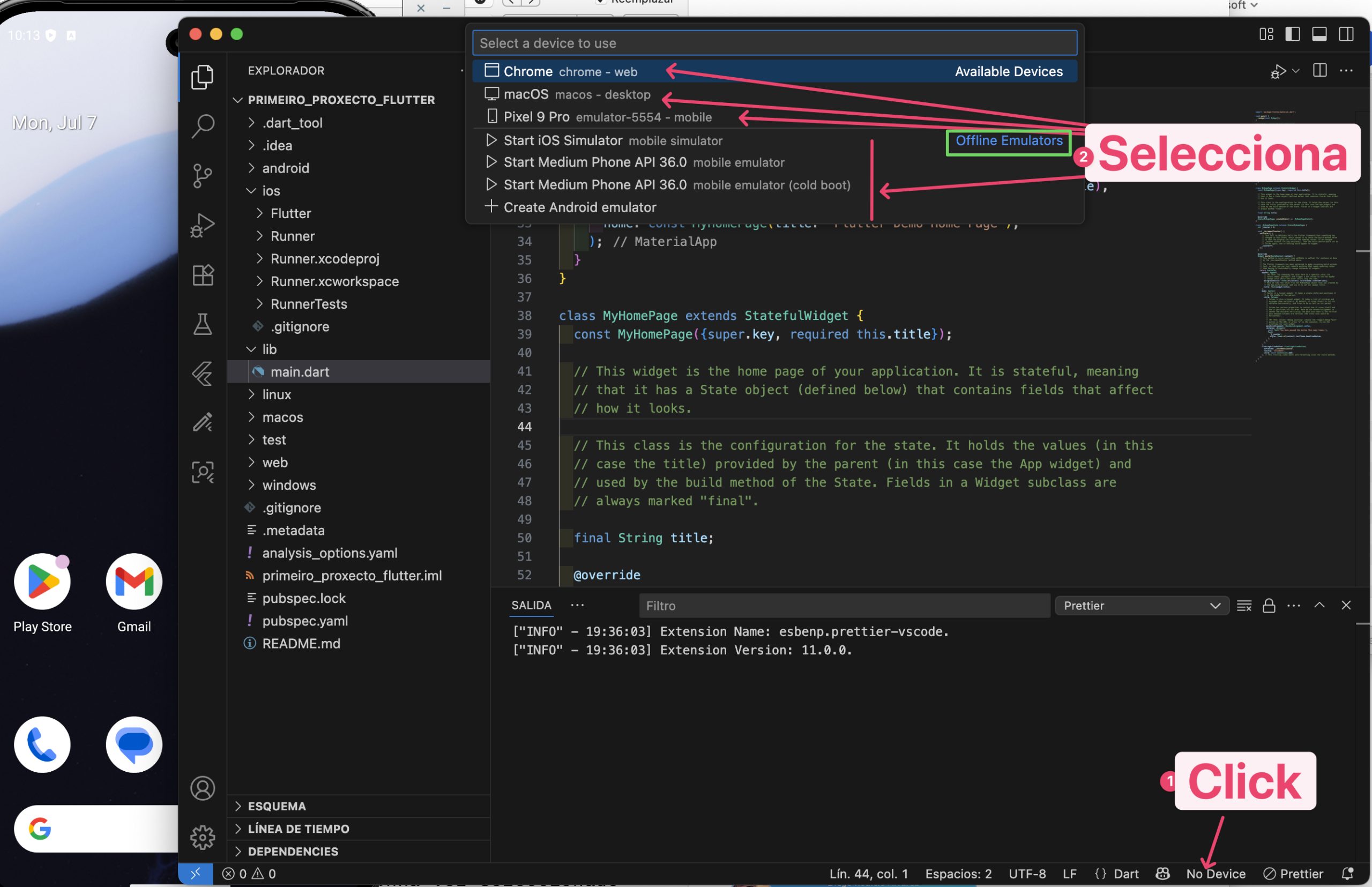
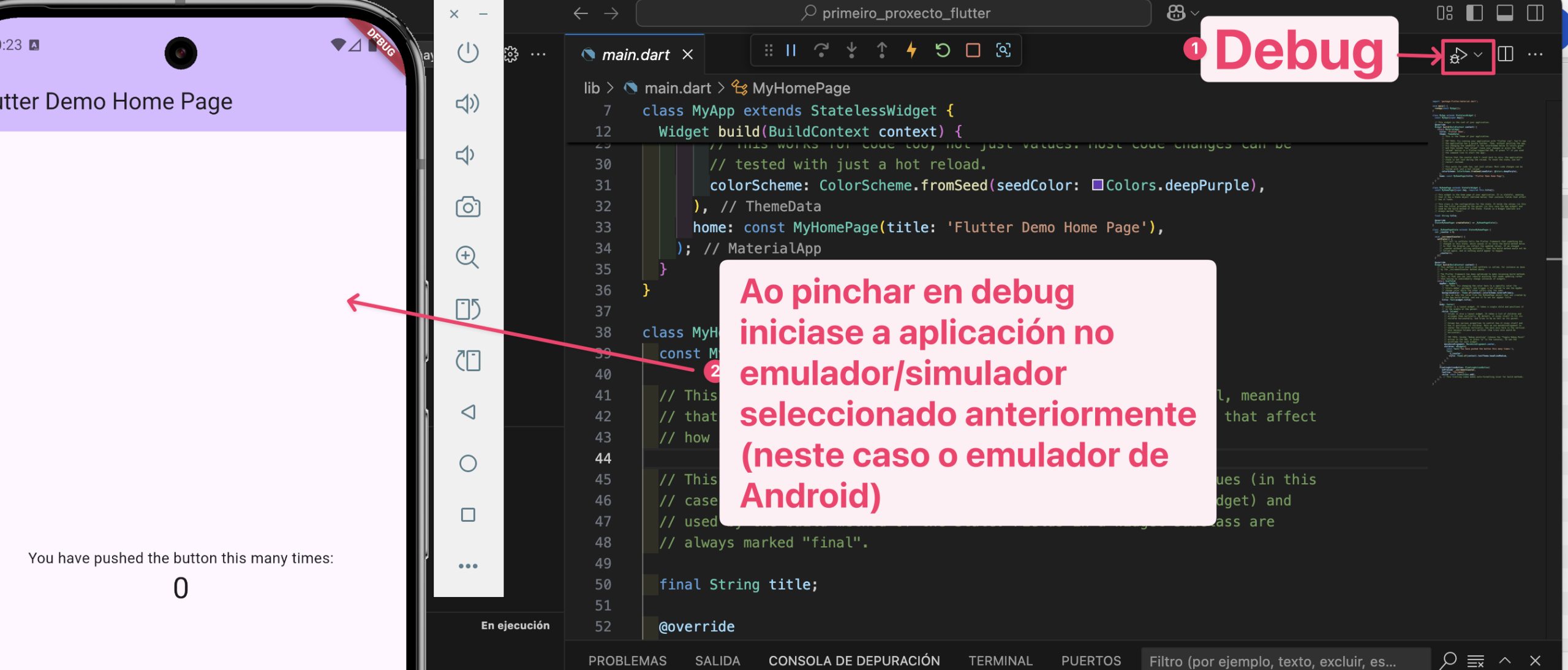
Tamén podes escoller Chrome se o tes instalado e aparece entre os dispositivos.
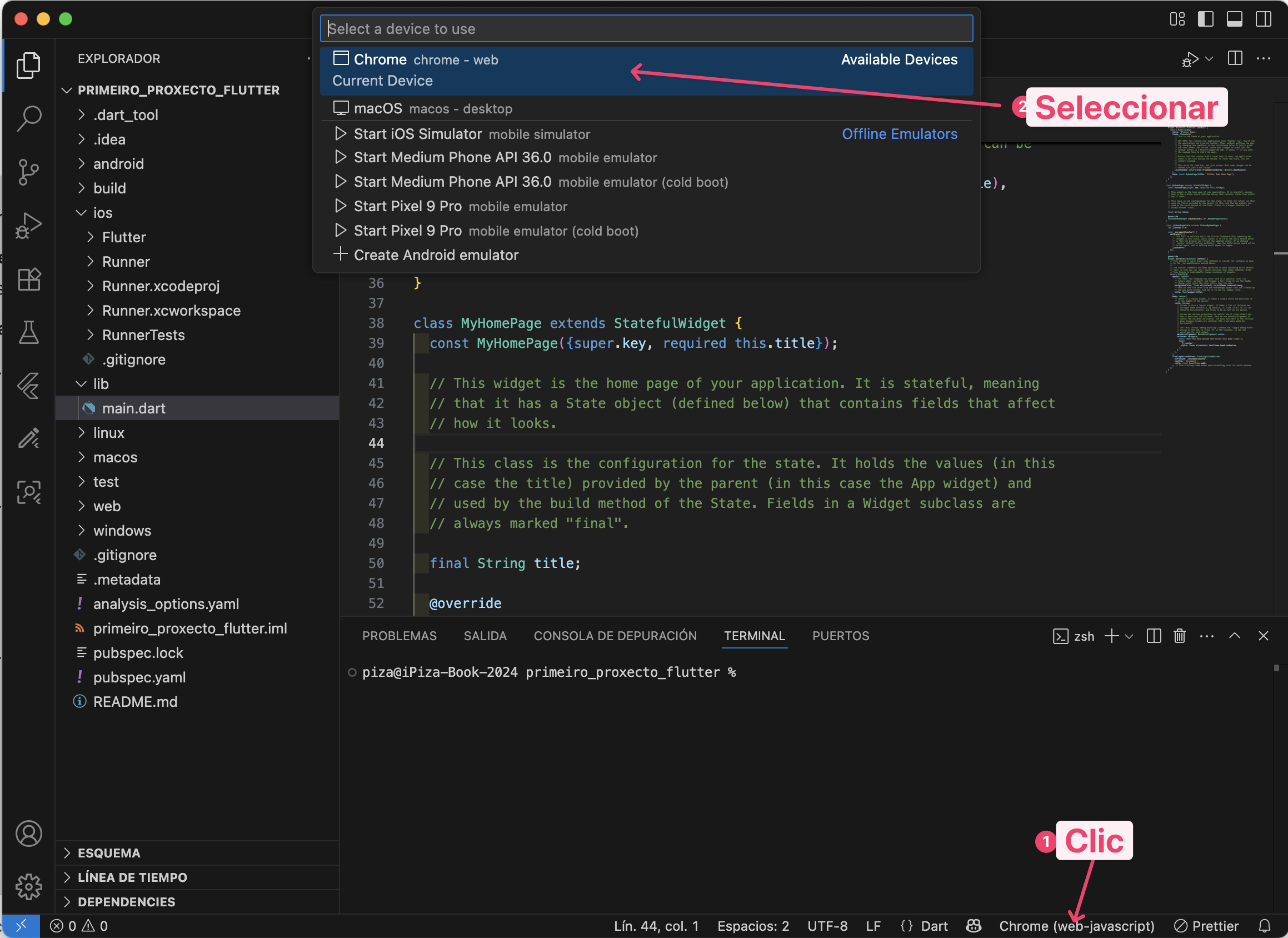
Desde a raíz do proxecto, a alternativa na terminal é:
flutter run
Se hai varios dispositivos, escolle un cando o solicite. Para executar directamente en Chrome:
flutter run -d chrome
A primeira execución pode tardar máis porque prepara e compila o proxecto. Unha vez aberta a aplicación, comproba que responde e pasa ao exemplo do seguinte apartado.
🔌 Probar nun móbil real
En Android, activa as opcións de desenvolvedor e a depuración USB. Conecta o móbil, autoriza a conexión e selecciónao en VS Code. En iOS tamén cómpre preparar o dispositivo e a sinatura desde Xcode.
📚 Consulta:


