
🧩 Da lista ao editor e de volta
Imos reunir o aprendido nunha aplicación pequena: unha lista de alumnos na que podemos premer un nome, editalo noutra pantalla e gardar ou cancelar.
| Parte | Responsabilidade |
|---|---|
PantallaAlumnos | Garda a lista no seu State e mostra unha fila por alumno. |
EditorAlumno | Recibe o nome inicial e prepara un controlador para editalo. |
| Botón Gardar | Valida o nome e devólveo con Navigator.pop. |
| Pantalla da lista, ao volver | Recibe o nome con await e actualiza a fila con setState. |
🧪 Exemplo completo
🔗 DartPad:
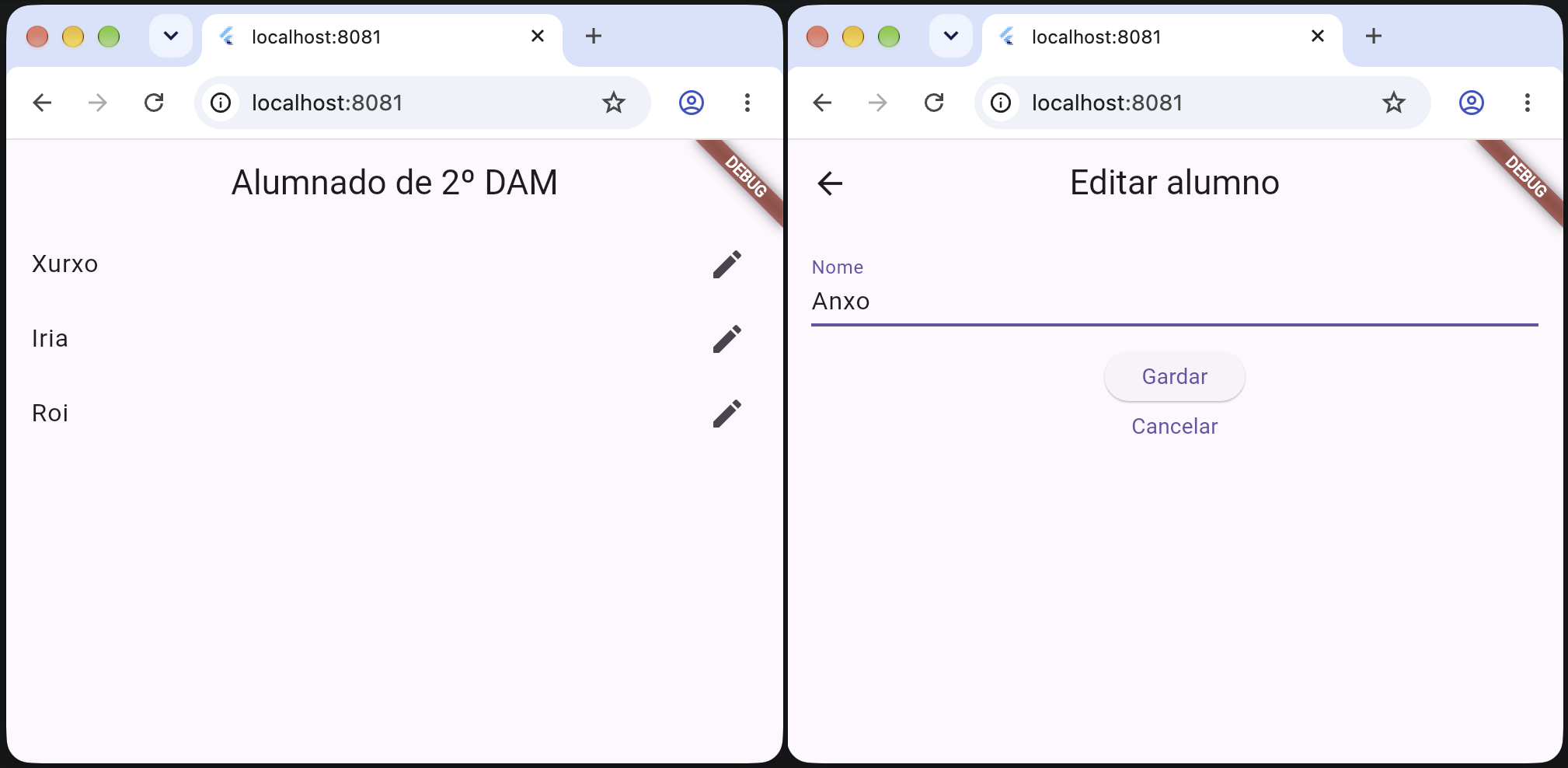
🔍 Seguir unha edición paso a paso
- Prememos «Iria». A súa fila chama a
_editar(1), pois ocupa a segunda posición da lista. - O construtor recibe
nomeInicial: 'Iria'. No editor,widget.nomeInicialpermite preparar o controlador eninitState. - Cambiamos o texto a «Iago». Polo momento só cambia o campo; a lista aínda conserva «Iria».
- Ao gardar, validamos e devolvemos «Iago» con
Navigator.pop. Continúa o método_editar, que estaba esperando. - Se a pantalla segue montada e recibiu un nome, substitúe
_alumnos[1]e chama asetStatepara mostrar o cambio.
Ao cancelar, ou volver coa frecha, o resultado é null e mantense «Iria». Proba tamén a borrar todo o texto e gardar: o erro aparece no campo e o editor permanece aberto.
Aquí podemos conservar o índice porque a lista non cambia por outra vía mentres o editor está aberto. Nunha aplicación con cambios simultáneos convén identificar cada alumno cun id estable.
💡 Se máis adiante empregas obxectos mutables, pasar un alumno polo construtor non crea unha copia: cambiar os seus atributos podería modificar o orixinal antes de gardar. Mantén a edición nos campos e devolve os novos datos só ao confirmar, como facemos aquí co nome.
🗂️ Separar os ficheiros
Igual que fixemos cos widgets propios no Tema 3.2, podemos separar:
main.dart: inicia e configura a aplicación.pantallas/: lista e formulario de edición.widgets/: compoñentes reutilizables.modelos/: clases cos datos, cando sexan necesarias.
Cada ficheiro importa o que utiliza. Non copiamos main() nin creamos outro MaterialApp en cada pantalla. É unha organización inicial; non necesitamos unha arquitectura máis complexa para estes exemplos.
Os datos destes temas viven na memoria. Pechar e iniciar a aplicación non conserva os cambios; gardar en ficheiros ou bases de datos é outro paso, tratado na ampliación do Tema 3.6.


