
🧩 Construír unha interface con widgets
Os widgets son os bloques básicos cos que se constrúe a interface de usuario en Flutter. Un texto, un botón, unha imaxe ou mesmo a organización dos elementos na pantalla defínense mediante widgets.
Por exemplo:
| Elemento da interface | Widget |
|---|---|
| Texto | Text() |
| Botón | ElevatedButton() |
| Espazo baleiro | SizedBox() |
| Imaxe | Image.asset() |
| Organización de elementos | Row(), Column(), Stack() |
| Estrutura dunha pantalla | Scaffold() |
Un widget pode mostrar contido, como Text; organizar outros widgets, como Column; ou formar a estrutura dunha pantalla, como Scaffold.
Por iso, unha das ideas máis coñecidas de Flutter é «Todo é un widget»: practicamente todos os elementos que forman a interface se constrúen combinando widgets.
🌳 A árbore de widgets
No Tema 3.1 usamos MaterialApp, Scaffold e Text. Agora combinaremos máis widgets para construír unha pantalla.
Ao colocar uns widgets dentro doutros formamos unha árbore. Chamamos pai ao que contén outro widget e fillo ao que está dentro.
childrecibe un widget, como ocorre enCenter.childrenrecibe unha lista de widgets, como ocorre enColumn.- Outros parámetros tamén reciben widgets:
bodyé o nome dun parámetro deScaffold, non un widget.
MaterialApp
└── Scaffold
    ├── AppBar
    │   └── Text
    └── Center                 ← valor de body
        └── Column
            ├── Text
            ├── SizedBox
            └── ElevatedButton
                └── Text
🧪 Un primeiro exemplo
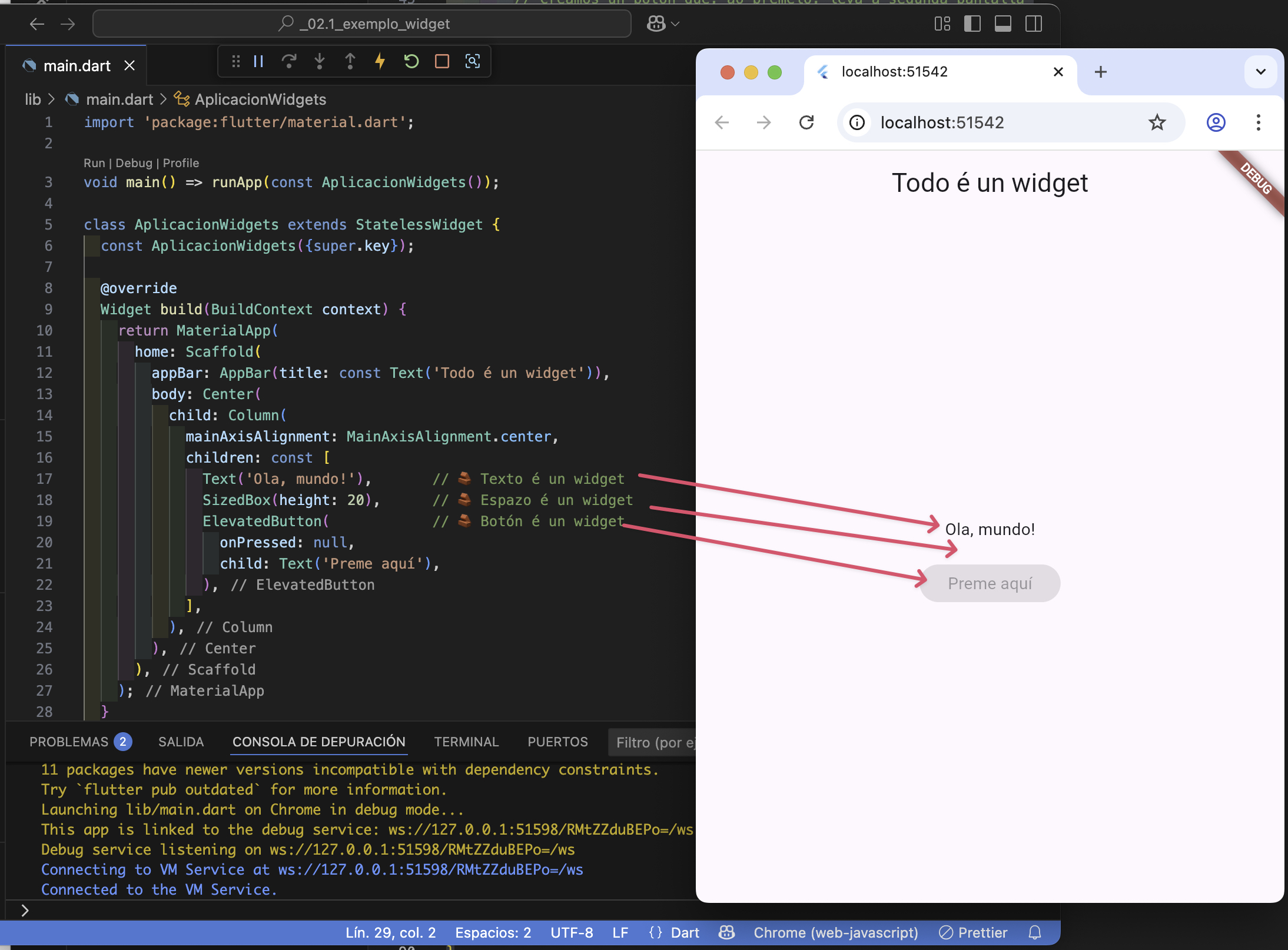
Column coloca os fillos en vertical. SizedBox deixa espazo entre eles. O botón está desactivado porque onPressed vale null; veremos as accións no apartado de botóns.
🔗 DartPad:
🔒 Widgets e cambios na interface
Os widgets son inmutables: unha vez creados, os seus datos non se modifican. Cando cambian os datos, Flutter pode reconstruír esa parte da interface con novos widgets e actualizar a pantalla.
Un
StatelessWidgetdescribe a interface cos datos que recibe, sen gardar estado mutable propio. Pode mostrar outro texto se o pai lle pasa un novo valor.Cando a interface necesita cambiar como resposta a unha acción —como un contador que aumenta ao premer un botón— é necesario xestionar o estado. Para iso utilizaremos
StatefulWidget, que veremos no Tema 3.3.
📚 Consulta:


