
✅ Comprobar antes de gardar
Validar significa comprobar que un dato é correcto antes de utilizalo.
Por exemplo, se pedimos o nome dun alumno, debemos comprobar que escribiu algo. Non queremos aceptar un campo baleiro nin un nome formado unicamente por espazos.
En Flutter podemos facer esta comprobación de dúas maneiras:
- Cun
TextField: comprobamos nós mesmos o texto cando o usuario preme o botón «Gardar». - Cun formulario (
Form): utilizamos camposTextFormFieldque permiten definir as súas propias regras de validación.
Imos ver as dúas posibilidades.
✍️ Validar un TextField directamente
Un TextField non comproba automaticamente se o texto introducido é correcto. Para facelo, podemos utilizar un if no método que se executa ao premer o botón «Gardar».
O proceso será o seguinte:
- Lemos o texto utilizando
_controlador.text. - Eliminamos os espazos dos extremos con
trim(). - Se o texto está baleiro, mostramos unha mensaxe de erro e non continuamos.
- Se é correcto, retiramos o erro anterior e mostramos o nome gardado.
⚠️ Como mostramos o erro?
Podemos utilizar a propiedade errorText de InputDecoration para mostrar unha mensaxe de erro debaixo do campo.
Esta propiedade pode recibir un texto ou null:
- Se recibe un texto, mostra esa mensaxe baixo o campo.
- Se recibe
null, non mostra ningún erro.
Para controlar esta mensaxe utilizaremos unha variable:
String? _erro;
O símbolo ? indica que a variable pode conter un texto (String) ou null. Inicialmente vale null, porque aínda non se produciu ningún erro.
Cando detectemos un erro, gardaremos a mensaxe nesta variable e utilizaremos setState() para actualizar a pantalla.
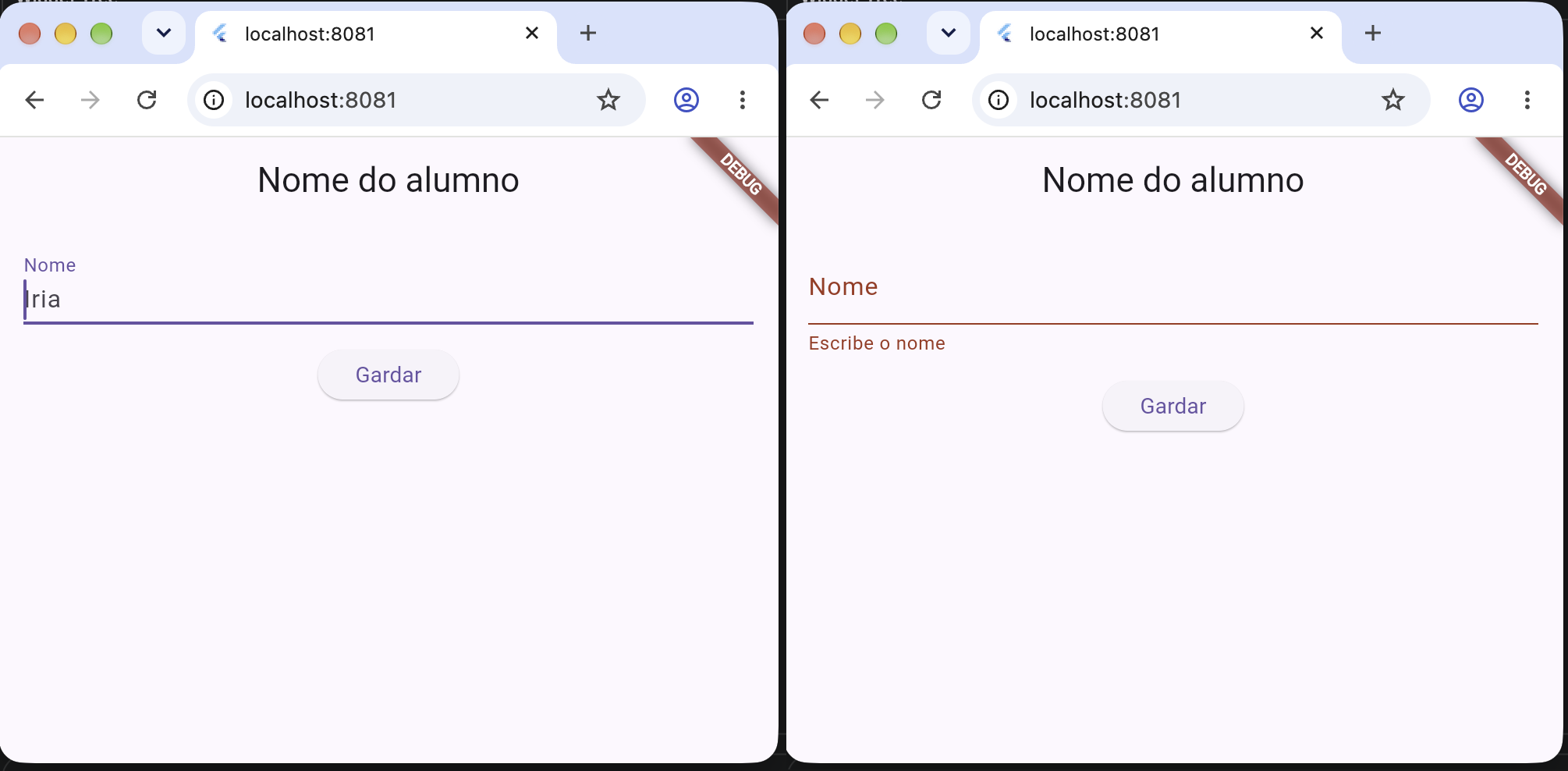
🧪 Exemplo con comprobación manual
🔗 DartPad:
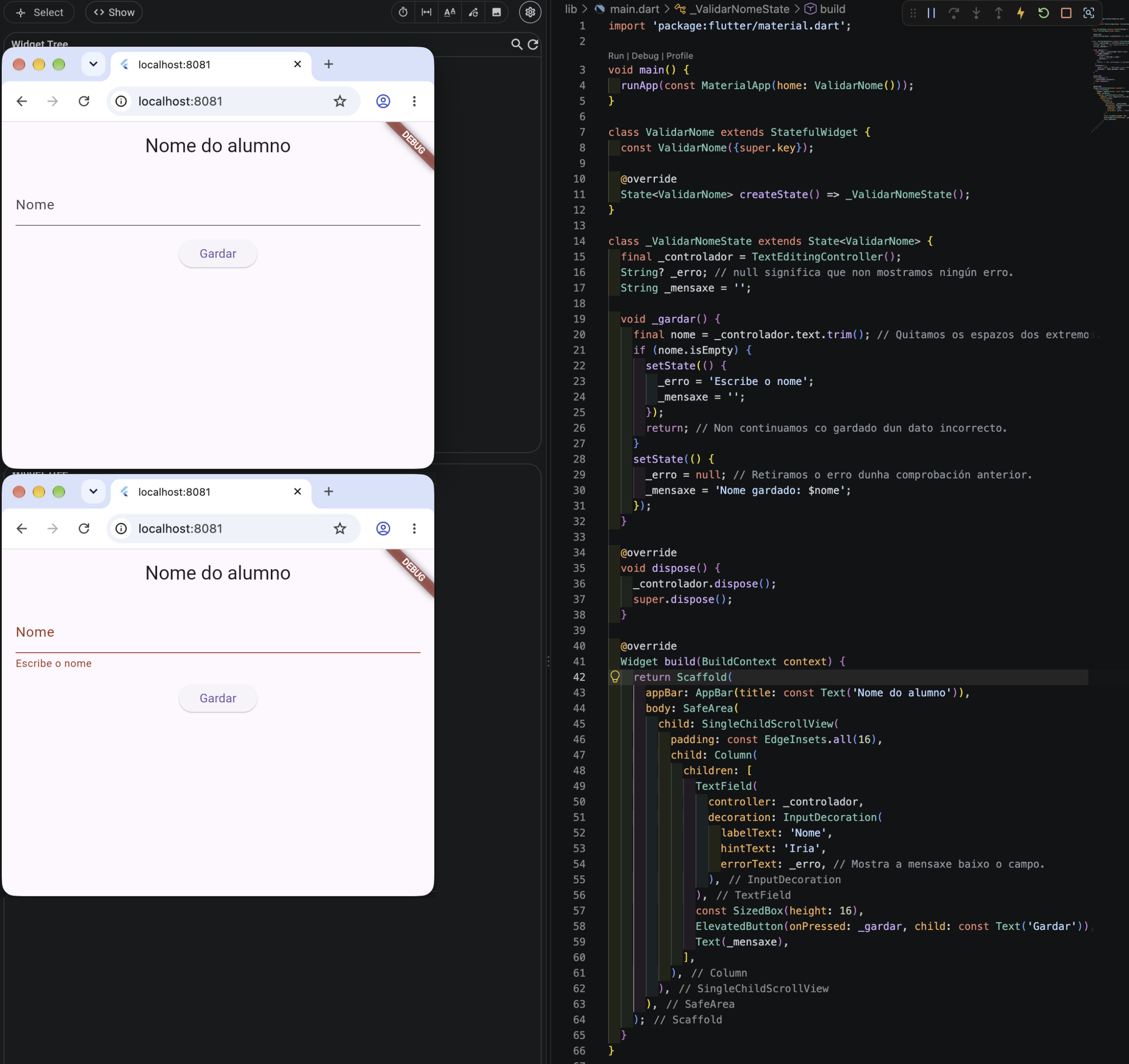
🔍 Que sucede ao premer «Gardar»?
O método _gardar() comeza lendo o texto e eliminando os espazos dos extremos:
final nome = _controlador.text.trim();
A continuación, comprobamos se quedou baleiro:
if (nome.isEmpty) {
  setState(() {
    _erro = 'Escribe o nome';
    _mensaxe = '';
  });
  return;
}
Se o nome está baleiro, mostramos o erro e limpamos a mensaxe anterior.
A instrución return fai que o método remate inmediatamente. Polo tanto, non se executa o código que aparece despois e non gardamos un dato incorrecto.
Se o nome non está baleiro, continuamos:
setState(() {
  _erro = null;
  _mensaxe = 'Nome gardado: $nome';
});
Neste caso, retiramos calquera erro anterior e mostramos o nome introducido.
💡 O erro só se comproba ao premer «Gardar». Se corriximos o texto, debemos volver premer o botón para que desapareza o aviso. Lembra que
errorTextsó mostra a mensaxe: non valida o texto por si mesmo.
Tamén poderiamos mostrar o erro mediante unha SnackBar, como vimos no Tema 3.4. Neste exemplo utilizamos errorText porque permite identificar facilmente o campo que debemos corrixir.
📝 Validar cun formulario
Cando unha pantalla ten varios campos, comprobar cada un manualmente pode resultar pouco práctico.
Para facilitar este traballo, Flutter proporciona dous widgets:
Form: agrupa os campos dun formulario e permite comprobar todos os seus datos.TextFormField: é semellante aTextField, pero incorpora unha propiedade chamadavalidatorpara comprobar o texto introducido.
Por exemplo, nun formulario de rexistro poderiamos ter un campo para o nome, outro para o correo electrónico e outro para o contrasinal. Cada campo tería as súas propias regras de validación.
Ao premer «Gardar», poderiamos comprobar todos os campos dunha soa vez.
Comezaremos cun exemplo sinxelo que só ten un campo.
🗝️ Como conectamos o botón co formulario?
Para comprobar os datos dun formulario cando prememos un botón, necesitamos poder acceder a ese formulario desde o código.
Para iso utilizamos unha chave (GlobalKey).
Primeiro creamos a chave como atributo da clase State:
final _chave = GlobalKey<FormState>();
Despois asignámoslla ao formulario mediante a propiedade key:
Form(
  key: _chave,
  child: Column(
    // Campos do formulario.
  ),
)
Deste xeito, podemos utilizar a chave para pedir ao formulario que comprobe os seus campos:
_chave.currentState!.validate()
O método validate() executa as comprobacións dos campos do formulario e devolve:
true: se todos os campos son correctos.false: se algún campo contén un erro.
💡 Polo momento, non necesitamos comprender todos os detalles de
GlobalKey,FormStateou do operador!. Abonda con saber que esta instrución nos permite comprobar os campos do formulario.
🔎 Como definimos as regras de validación?
Cada TextFormField pode ter unha función validator, encargada de comprobar se o texto introducido é correcto.
Por exemplo:
validator: (valor) {
  if (valor == null || valor.trim().isEmpty) {
    return 'Escribe o nome';
  }
  return null;
},
Cando executamos validate(), Flutter chama automaticamente á función validator de cada campo.
Esta función recibe o texto do campo na variable valor e comproba dúas condicións:
valor == null: comproba se non hai ningún valor.valor.trim().isEmpty: comproba se o texto está baleiro ou só contén espazos.
O operador || significa OU. Polo tanto, abonda con que se cumpra unha das dúas condicións para considerar que o dato non é válido.
A función validator debe devolver:
- Unha mensaxe de erro se o dato non é correcto. Flutter mostraraa automaticamente debaixo do campo.
nullse o dato é correcto e non existe ningún erro.
💡 Non confundas
validatorconvalidate(): a funciónvalidatordevolve unha mensaxe ounullpara un campo, mentres quevalidate()devolvetrueoufalsepara indicar se todos os campos do formulario son válidos.
🧪 Exemplo con Form e TextFormField
Neste caso, utilizaremos un formulario para comprobar que o usuario introduce un nome.
🔗 DartPad:

🔍 Que sucede ao premer «Gardar»?
Cando prememos o botón, executamos o método _gardar():
void _gardar() {
  if (_chave.currentState!.validate()) {
    setState(() {
      _mensaxe = 'Nome gardado: ${_controlador.text.trim()}';
    });
  } else {
    setState(() {
      _mensaxe = ''; // Retiramos a confirmación anterior se agora hai un erro.
    });
  }
}
O funcionamento é o seguinte:
- Executamos
validate()para comprobar os campos do formulario. - Flutter executa a función
validatordo campo do nome. - Se o nome está baleiro, aparece a mensaxe de erro baixo o campo e
validate()devolvefalse. O bloqueelselimpa a mensaxe de gardado anterior. - Se o nome é correcto,
validate()devolvetruee entramos noifpara mostrar o nome gardado.
A principal vantaxe é que non necesitamos crear unha variable _erro nin utilizar errorText. O propio TextFormField encárgase de mostrar a mensaxe devolta polo seu validator.
Ademais, cando volvemos validar o formulario cun nome correcto, o erro anterior desaparece.
⚖️ Cal escollemos?
As dúas opcións permiten comprobar os datos antes de utilizalos. A diferenza está na maneira de organizar as comprobacións e mostrar os erros.
Comprobación manual con TextField | Formulario con TextFormField |
|---|---|
Comprobamos o texto no método _gardar. | Cada campo ten a súa función validator. |
Gardamos o erro nunha variable e utilizamos errorText para mostralo. | O propio campo mostra a mensaxe devolta polo seu validator. |
Utilizamos un if para decidir se continuamos. | validate() comproba os campos e indica se todos son válidos. |
Para unha comprobación pequena, TextField cun if pode ser suficiente. Cando temos varios campos con diferentes regras, Form facilita a organización das validacións.
💡 En ambos os casos, o importante é comprobar que os datos son correctos antes de utilizalos. Nos seguintes exemplos empregaremos principalmente
FormeTextFormField.
🧪 Comproba o funcionamento
Executa os dous programas e realiza estas probas:
- Preme «Gardar» sen escribir nada. Debe aparecer unha mensaxe de erro.
- Escribe varios espazos e volve premer «Gardar». O erro debe continuar aparecendo.
- Escribe «Iria» e preme «Gardar». O erro debe desaparecer e debe mostrarse o nome gardado.
Lembra que nestes exemplos «gardar» só significa mostrar o dato na pantalla. Non estamos almacenando información nun ficheiro nin nun servidor, polo que o nome non se conserva ao reiniciar a aplicación.
No Tema 3.7 veremos un exemplo con varios campos, validación de números e comprobacións mentres o usuario escribe.
📚 Consulta:


