
📝 Devolver datos ao pechar unha pantalla
No apartado anterior aprendemos a utilizar un callback para comunicar un cambio desde unha pantalla secundaria á principal.
Pero Flutter tamén permite facelo doutra maneira: a segunda pantalla pode devolver un dato cando se pecha.
Para comprendelo, imaxinemos unha aplicación cun contador:
- A pantalla principal mostra o valor do contador.
- Ao premer «Editar», abrimos outra pantalla e enviámoslle o valor actual.
- Na segunda pantalla podemos aumentar o contador.
- Se prememos «Gardar», devolvemos o novo valor á pantalla principal.
- Se prememos «Cancelar» ou volvemos coa frecha, descartamos os cambios e o contador orixinal non cambia.
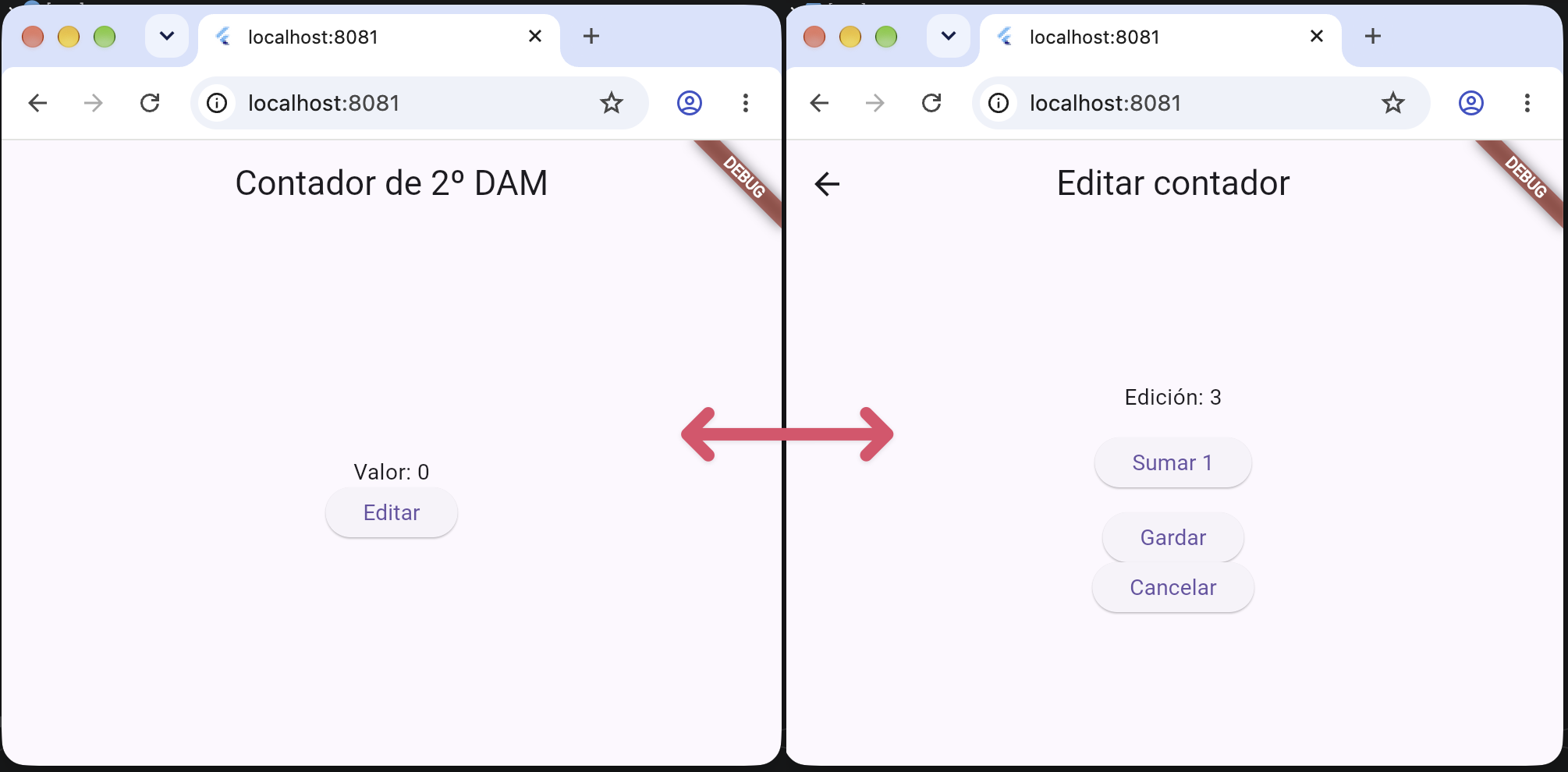
Neste caso non necesitamos pasar unha función como callback. A pantalla principal esperará a que se peche a segunda pantalla para recibir o resultado.
O funcionamento será o seguinte:
Principal: _contador = 0
   ↓ Abrimos o editor enviando o valor 0
Editor: _valor = 0 → «Sumar 1» → _valor = 1
   ↓ «Gardar» devolve o valor 1
Principal: recibe 1 → setState → mostra 1
📤 Enviar o valor ao editor
A pantalla principal garda o contador na variable _contador.
Cando abrimos o editor, enviámoslle ese número mediante o parámetro valorInicial do construtor:
EditorContador(valorInicial: _contador)
O editor recibe o número e declárao como un atributo:
final int valorInicial;
Como o editor é un StatefulWidget, necesitamos unha variable dentro do seu State para modificar o contador sen cambiar o valor orixinal.
Para iso declaramos _valor e inicializámola en initState:
late int _valor;

@override
void initState() {
  super.initState();
  _valor = widget.valorInicial; // Comezamos co valor recibido.
}
Neste código:
late int _valordeclara a variable que utilizaremos para modificar o contador.latepermite inicializala posteriormente.widget.valorInicialpermite acceder desde oStateao dato recibido polo construtor.initState()inicializa_valorunha soa vez, cando se crea o estado do editor.
Deste xeito, podemos modificar _valor sen cambiar _contador.
O contador da pantalla principal só cambiará cando gardemos e devolvamos o novo valor.
📥 Esperar o resultado coa instrución await
Cando abrimos unha pantalla con Navigator.push(), podemos esperar a que se peche e recoller o valor que devolva.
Para iso utilizamos await:
final resultado = await Navigator.push<int>(
  context,
  MaterialPageRoute<int>(
    builder: (context) => EditorContador(valorInicial: _contador),
  ),
);
Nesta instrución:
Navigator.push()abre a pantalla do editor.awaitespera a que esa pantalla se peche para continuar coa seguinte instrución.<int>indica que esperamos recibir un número enteiro.resultadoé a variable na que gardaremos o valor devolto polo editor.
Para poder utilizar await, o método que o contén debe declararse con async:
Future<void> _editar() async {
  // Código para abrir o editor e esperar o resultado.
}
💡
awaitnon bloquea a aplicación. Mentres esperamos o resultado, podemos utilizar normalmente a segunda pantalla. Cando esta se pecha, continúa a execución do método.
Future<void>indica que o método é asíncrono e que non devolverá ningún valor propio. Polo momento, abonda con saber que utilizamosasynceawaitpara esperar o resultado dunha operación.
🔄 Actualizar o contador ao volver
Cando o editor se pecha, a execución continúa despois de await e podemos utilizar o valor recibido.
Antes de actualizar o contador comprobamos que recibimos un resultado válido:
if (!mounted || resultado == null) return;
Nesta comprobación:
resultado == nullindica que a pantalla se pechou sen devolver un valor, por exemplo, ao volver sen gardar.!mountedevita actualizar a pantalla principal se esta xa foi eliminada.
Se algunha destas condicións se cumpre, saímos do método sen modificar o contador.
En caso contrario, actualizamos o valor mediante setState():
setState(() {
  _contador = resultado;
});
Deste xeito, o contador da pantalla principal recibe o novo valor e a interface actualízase.
↩️ Gardar ou cancelar desde o editor
Na segunda pantalla temos dous botóns que permiten gardar os cambios ou cancelar a edición.
Gardar os cambios
Ao premer «Gardar», executamos:
Navigator.pop(context, _valor);
Esta instrución fai dúas cousas:
- Pecha a pantalla do editor.
- Devolve o valor de
_valorá pantalla principal, que estaba esperando o resultado medianteawait.
Cancelar os cambios
Ao premer «Cancelar», executamos:
Navigator.pop(context);
Neste caso, a pantalla péchase sen devolver ningún valor. O mesmo sucede se utilizamos a frecha de volver da barra superior.
Polo tanto, resultado será null e o contador da pantalla principal non cambiará.
💡 Fíxate na diferenza:
Navigator.pop(context, _valor)pecha a pantalla devolvendo un dato, mentres queNavigator.pop(context)péchaa sen devolver ningún valor.
Neste mecanismo non necesitamos pasar un callback. O editor devolve un valor ao pecharse e a pantalla principal decide como utilizalo.
🧪 Exemplo completo
🔗 DartPad:
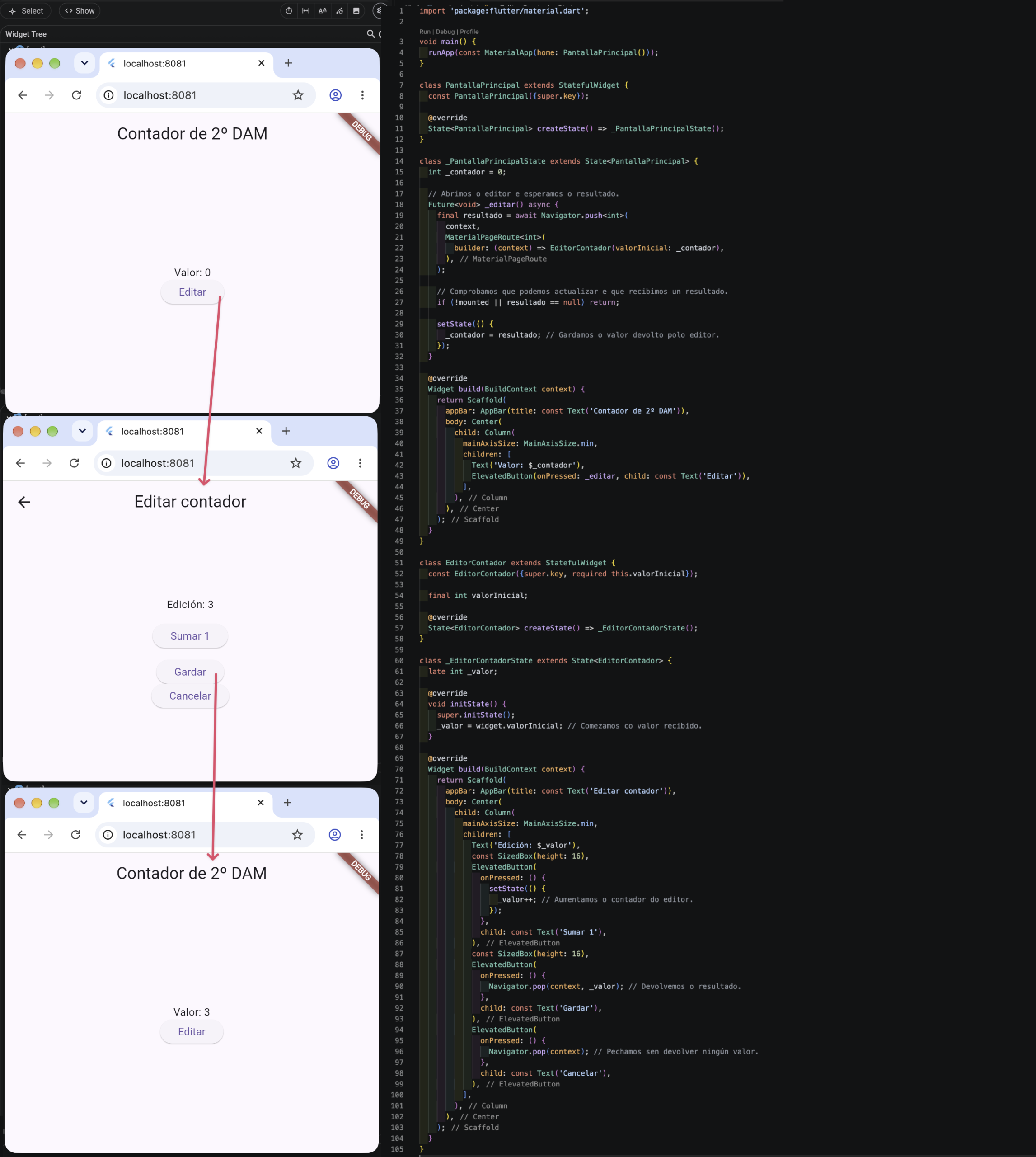
🔍 Que sucede ao editar o contador?
Imos seguir o funcionamento do programa paso a paso:
- A pantalla principal mostra o contador co valor 0, porque
_contador = 0. - Prememos «Editar» e abrimos
EditorContador, enviándolle o valor0mediantevalorInicial. - O editor recibe ese número e gárdao na súa variable
_valor. - Prememos «Sumar 1» dúas veces, polo que
_valorpasa a valer 2. - Ao premer «Gardar», executamos
Navigator.pop(context, _valor)e devolvemos o número2. - A pantalla principal recibe ese número na variable
resultado, despois da instruciónawait. - Finalmente,
setState()actualiza_contadore a pantalla mostra «Valor: 2».
💡 Fíxate: se volvemos coa frecha sen premer «Gardar», non devolvemos ningún número. Neste caso,
resultadoseránulle o contador da pantalla principal conservará o seu valor anterior.
🧪 Comproba o funcionamento
Executa o programa e realiza estas probas:
- Abre o editor, preme «Sumar 1» dúas veces e garda. O contador principal debe mostrar 2.
- Volve abrir o editor. Comproba que o valor inicial agora é 2.
- Preme «Sumar 1» tres veces, pero volve coa frecha sen gardar. O contador principal debe seguir mostrando 2.
Deste xeito comprobamos que podemos modificar un dato nunha segunda pantalla sen cambiar o orixinal ata que decidamos gardalo.
📚 Consulta:


