
✍️ Escribir cun TextField
No Tema 3.3 utilizamos un campo de texto para editar un nome. Agora veremos como recoller o texto que escribe o usuario e utilizalo na nosa aplicación.
Para iso empregamos TextField, un widget que permite introducir texto mediante o teclado.
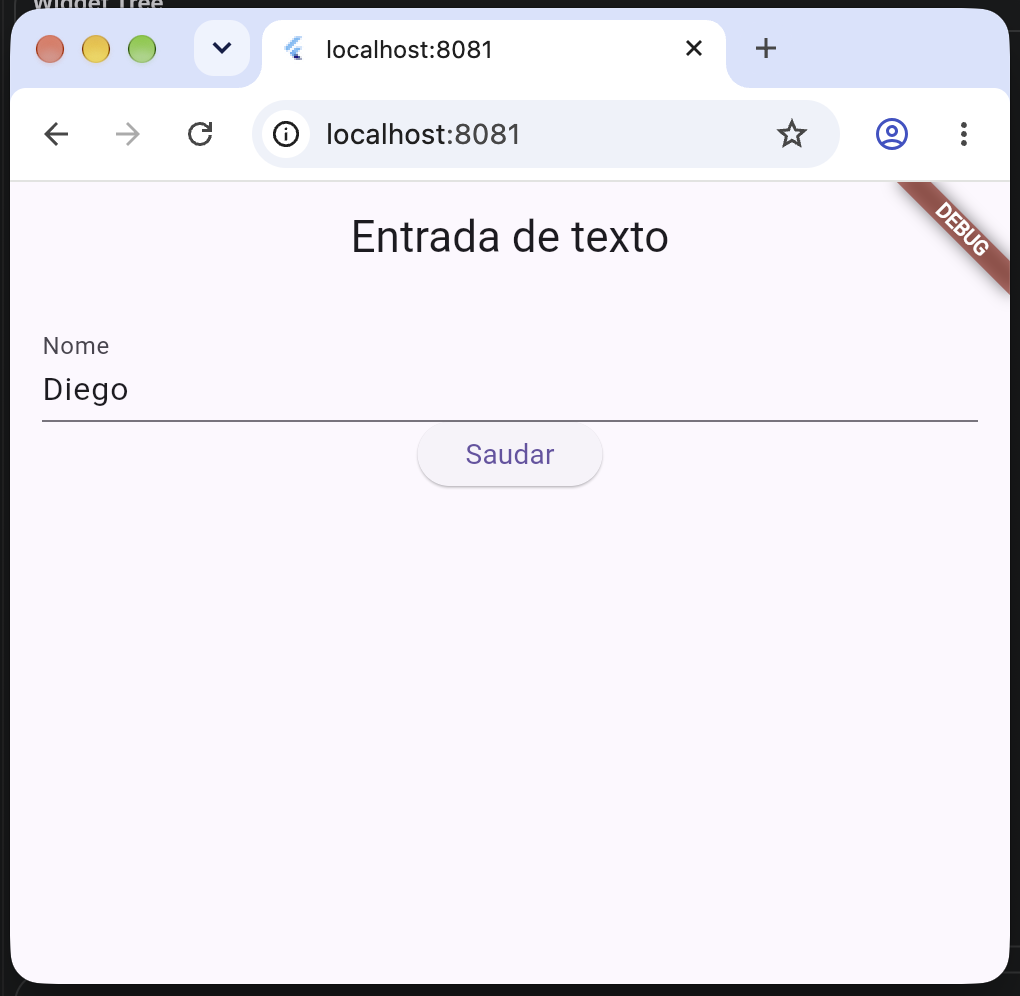
Por defecto, o campo permite escribir nunha soa liña, pero podemos utilizar maxLines para permitir varias.
Estas son algunhas das súas propiedades máis importantes:
| Propiedade | Para que serve? |
|---|---|
controller | Permite consultar ou modificar o texto desde o código. |
decoration | Permite engadir unha etiqueta (labelText), unha pista (hintText) ou un bordo. |
keyboardType | Indica o tipo de teclado que queremos mostrar, por exemplo, numérico. Non valida o contido. |
obscureText | Oculta visualmente o texto introducido, por exemplo, nun contrasinal. |
onChanged | Executa unha función cada vez que o usuario modifica o texto. |
onSubmitted | Executa unha función cando o usuario confirma a entrada desde o teclado. |
🎛️ Para que serve o controlador?
O TextField permite escribir texto, pero necesitamos unha forma de recuperar ese texto desde o noso código.
Para iso utilizamos un TextEditingController.
Primeiro creamos o controlador:
final _controlador = TextEditingController(text: 'Diego');
Neste caso, o campo comezará mostrando o texto «Diego».
Despois asociámolo ao TextField mediante a propiedade controller:
TextField(
  controller: _controlador,
)
A partir dese momento podemos consultar o texto introducido mediante:
_controlador.text
Por exemplo, se o usuario escribe «Iria», _controlador.text conterá o texto 'Iria'.
Tamén podemos modificar o contido do campo desde o código:
_controlador.text = 'Xurxo'substitúe o texto actual por «Xurxo»._controlador.clear()borra todo o texto do campo.
💡 Lembra: o controlador créase como atributo do
State, fóra debuild, e libérase mediantedispose()cando ese estado se elimina. Así evitamos crear un controlador novo cada vez que se reconstrúe a interface.
🧪 Ler o texto ao premer un botón
Neste exemplo crearemos unha aplicación cun campo para introducir un nome e un botón «Saudar».
Cando prememos o botón:
- Recuperamos o texto introducido mediante
_controlador.text. - Eliminamos os espazos que poida haber ao principio ou ao final.
- Comprobamos se o usuario escribiu algún nome.
- Mostramos un saúdo ou unha mensaxe indicando que debe escribir un nome.
Para iso utilizamos o seguinte método:
void _saudar() {
  final nome = _controlador.text.trim();

  setState(() {
    if (nome.isEmpty) {
      _saudo = 'Escribe un nome';
    } else {
      _saudo = 'Ola, $nome!';
    }
  });
}
Neste código utilizamos dúas operacións:
.trim()elimina os espazos que haxa ao principio e ao final do texto..isEmptycomproba se o texto está baleiro.
Por exemplo, se o usuario introduce só espazos, trim() elimínaos e isEmpty permite detectar que non escribiu ningún nome.
Finalmente, setState() actualiza a interface para mostrar a mensaxe correspondente.
🧪 Exemplo completo
🔗 DartPad:
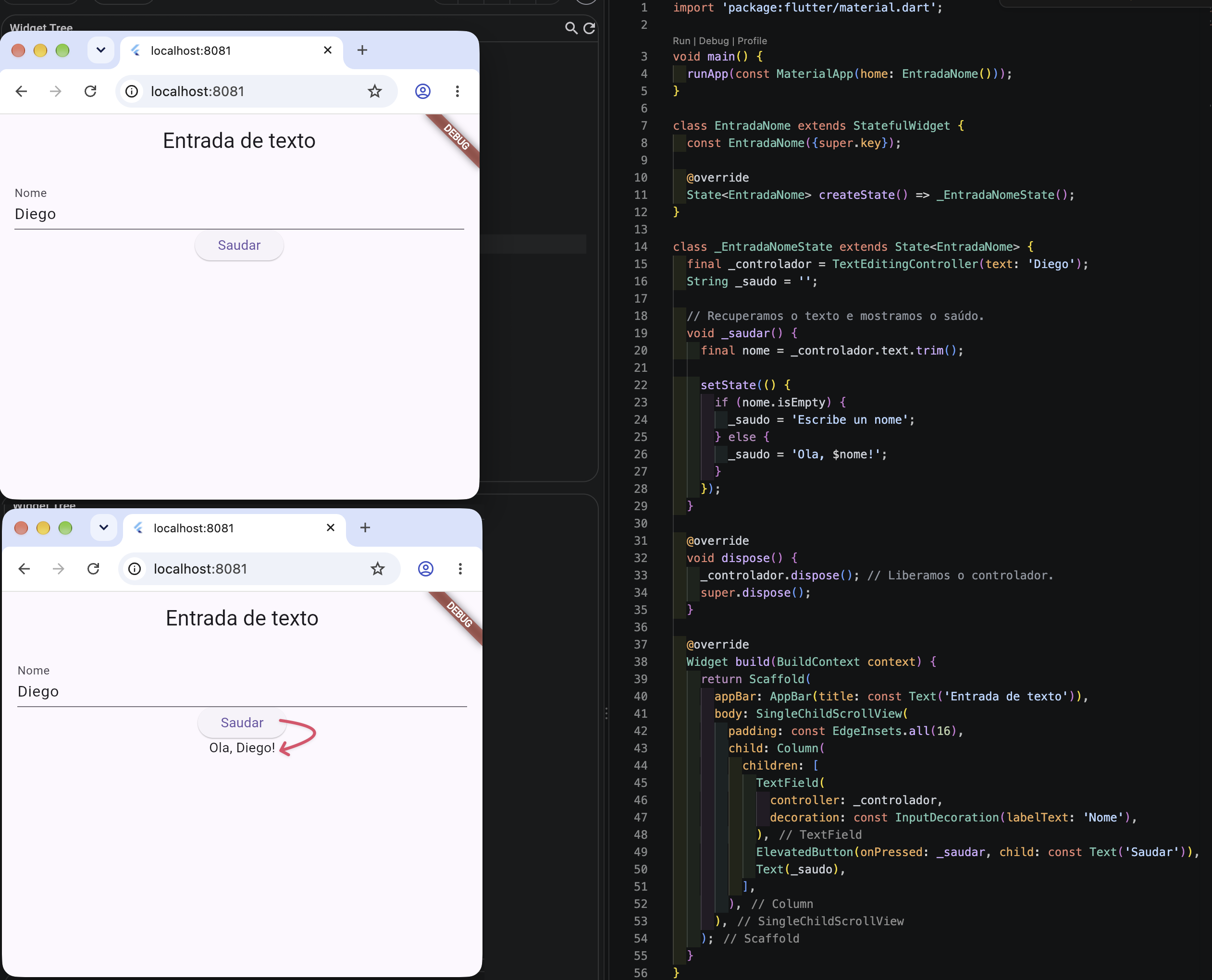
🔍 Que sucede ao premer «Saudar»?
- O campo comeza mostrando o texto «Diego», porque así o indicamos ao crear o controlador.
- O usuario pode borrar ese texto e escribir outro nome, por exemplo, «Iria».
- Ao premer «Saudar», executamos o método
_saudar(). - Recuperamos o texto mediante
_controlador.texte eliminamos os espazos dos extremos contrim(). - Se o texto está baleiro, mostramos «Escribe un nome». En caso contrario, mostramos «Ola, Iria!».
setState()actualiza a interface para mostrar a nova mensaxe.
🔔 Reaccionar mentres se escribe
No exemplo anterior utilizamos un controlador para recuperar o texto cando prememos un botón.
Pero tamén podemos facer que a aplicación reaccione automaticamente cada vez que o usuario escribe ou borra un carácter.
Para iso utilizamos a propiedade onChanged:
TextField(
  decoration: const InputDecoration(labelText: 'Nome'),
  onChanged: (nome) {
    setState(() {
      _saudo = 'Ola, $nome!';
    });
  },
)
Neste exemplo:
onChangedexecuta a función cada vez que o usuario modifica o texto.nomecontén o texto que hai no campo nese momento.setState()actualiza a interface para mostrar o novo saúdo.
Por exemplo, se o usuario escribe «Roi», a mensaxe irá cambiando mentres introduce os caracteres:
R     → Ola, R!
Ro    → Ola, Ro!
Roi   → Ola, Roi!
Neste caso non necesitamos un TextEditingController, porque onChanged xa nos proporciona o texto introducido.
Para probar esta alternativa, podemos substituír o TextField do exemplo anterior polo novo campo e eliminar o botón «Saudar». Tamén debemos eliminar o controlador e o método _saudar(), xa que non os necesitamos. Retiramos ademais o método dispose() deste exemplo: só liberaba ese controlador, que xa non existe. Mantemos a variable _saudo e o Text(_saudo) para mostrar a mensaxe.
🔍 Cando utilizamos cada mecanismo?
Podemos recuperar o texto dun TextField de diferentes maneiras:
| Mecanismo | Cando utilizalo? |
|---|---|
TextEditingController | Cando necesitamos consultar o texto desde o código, por exemplo, ao premer un botón. |
onChanged | Cando queremos reaccionar automaticamente mentres o usuario escribe. |
Ambos os mecanismos poden utilizarse nunha mesma aplicación, pero nos exemplos anteriores empregamos cada un por separado para comprender mellor o seu funcionamento.
📚 Consulta:


