
Contido deste apartado:
🏗️ Organizar unha pantalla
No Tema 3.2 aprendemos a combinar widgets para crear o contido dunha aplicación. Agora imos aprender a organizar os diferentes elementos dunha pantalla, como a barra superior, o contido principal, os botóns, os menús e os avisos.
🏗️ Para iso, utilizaremos o widget
Scaffold, que proporciona a estrutura básica dunha pantalla en Flutter.
Debemos distinguir dous widgets:
MaterialApp: configura a aplicación, por exemplo, o seu tema e a pantalla inicial.Scaffold: organiza os elementos dunha pantalla, como a barra superior, o contido ou os botóns.
Cada pantalla da aplicación terá normalmente o seu propio Scaffold. Dentro del colocaremos os diferentes elementos que queremos mostrar.
🧩 As pezas principais
Parámetro de Scaffold | Que colocamos nel? |
|---|---|
appBar | A barra superior, normalmente unha AppBar. |
body | O contido principal: unha lista, unha columna, un widget propio… |
floatingActionButton | Botón para unha acción destacada. |
floatingActionButtonLocation | Posición dese botón. |
drawer / endDrawer | Menú lateral ao inicio ou ao final; en galego, esquerda ou dereita. |
bottomNavigationBar | Widget da barra inferior. |
bottomSheet | Panel que permanece visible na parte inferior. |
backgroundColor | Cor de fondo da pantalla. |
📌 Unha
SnackBarnon é un parámetro deScaffold. Mostrámola medianteScaffoldMessenger, como veremos neste tema.
🧪 A estrutura mínima
Scaffold(
  appBar: AppBar(title: const Text('IES San Mamede')),
  body: const SafeArea(
    // Evita zonas do dispositivo que poidan tapar o contido.
    child: Center(child: Text('Benvidos a 2º DAM')),
  ),
)
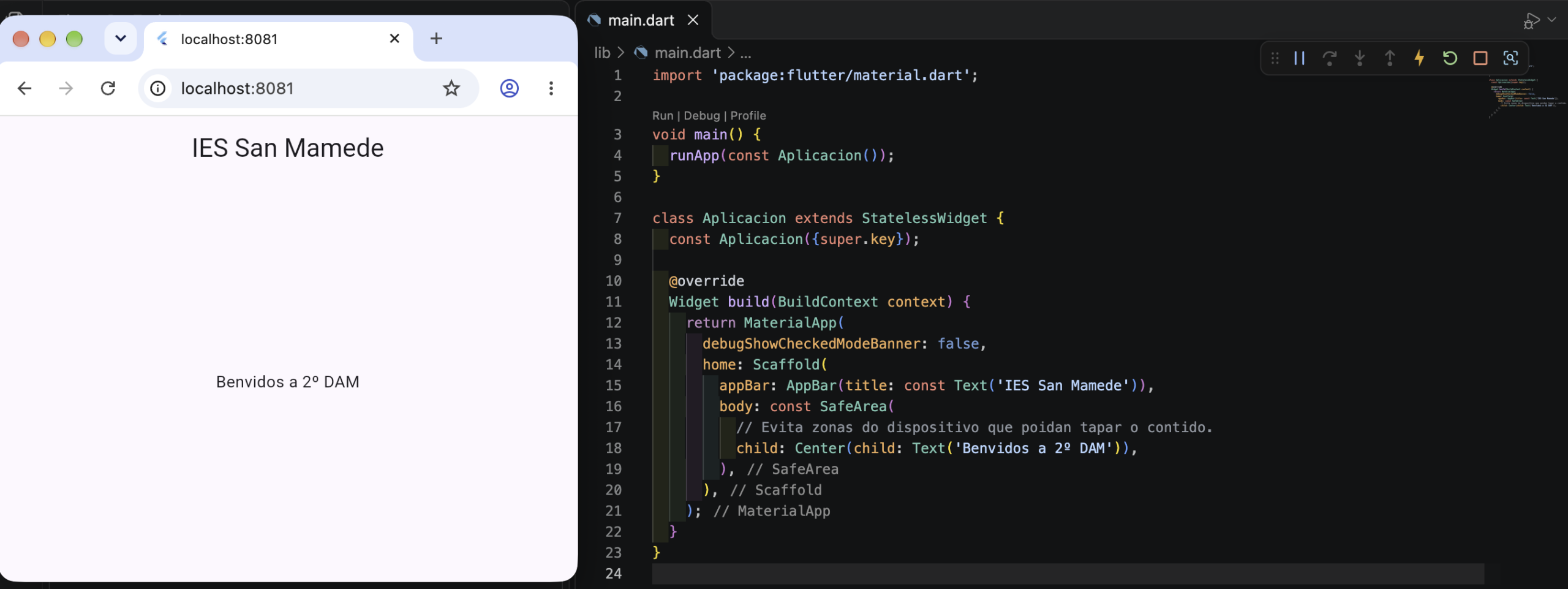
📚 Consulta:


