
📥 Recibir datos polo construtor: a propiedade widget
Do mesmo xeito que cos StatelessWidget, podemos crear StatefulWidget personalizados, indicando a través do construtor a información que queremos mostrar ou utilizar.
Por exemplo, imaxina que queremos mellorar o contador anterior para que:
- Mostre o nome dun alumno.
- Permita indicar canto aumenta o contador cada vez que prememos o botón.
Estes datos indícanse ao crear o widget e utilízanse para configurar o seu funcionamento. Por exemplo, podemos crear un contador que sume de un en un e outro que sume de cinco en cinco, utilizando o mesmo widget.
🧩 Como se comunican as dúas clases?
Lembra que un StatefulWidget está formado por dúas clases que traballan xuntas:
StatefulWidget: recibe os datos de configuración a través do construtor. Estes datos decláranse confinalporque forman parte da configuración do widget e non deben modificarse unha vez creado.State: garda os datos que poden cambiar, contén os métodos para modificalos e constrúe a interface.
Pero aquí aparece unha pregunta importante: se os datos chegan á primeira clase, como podemos utilizalos desde a segunda?
Flutter proporciona unha propiedade especial chamada widget, que permite acceder desde a clase State aos datos do StatefulWidget asociado.
No noso contador, utilizaremos:
widget.nome: para consultar o nome do alumno.widget.paso: para consultar a cantidade que debemos sumar ao contador.
💡 Lembra: Dentro da clase
State, utilizamoswidgetpara acceder ás propiedades doStatefulWidgetasociado. Non debemos confundilo co widget pai da pantalla.
🧪 Unha variante do contador
Imos modificar o contador anterior para que poidamos personalizalo indicando o nome dun alumno e a cantidade que debe sumar.
En primeiro lugar, declaramos dous atributos na clase StatefulWidget, como se mostra no paso 1 da imaxe inferior:
final String nome;
final int paso;
Estes atributos reciben os seus valores a través do construtor, como se mostra no paso 2 da imaxe:
const PantallaContador({
  super.key,
  required this.nome, // Debemos indicar o nome ao crear o widget.
  this.paso = 1, // Se non indicamos un paso, suma de un en un.
});
Fíxate nos seguintes detalles, destacados no paso 2 da imaxe:
nomeé obrigatorio, xa que utilizamosrequired.pasoé opcional e ten un valor predeterminado de1. Se non indicamos outro valor, o contador sumará de un en un.
Deste xeito, podemos crear un contador personalizado, como se mostra no paso 3 da imaxe:
PantallaContador(nome: 'Iria', paso: 2)
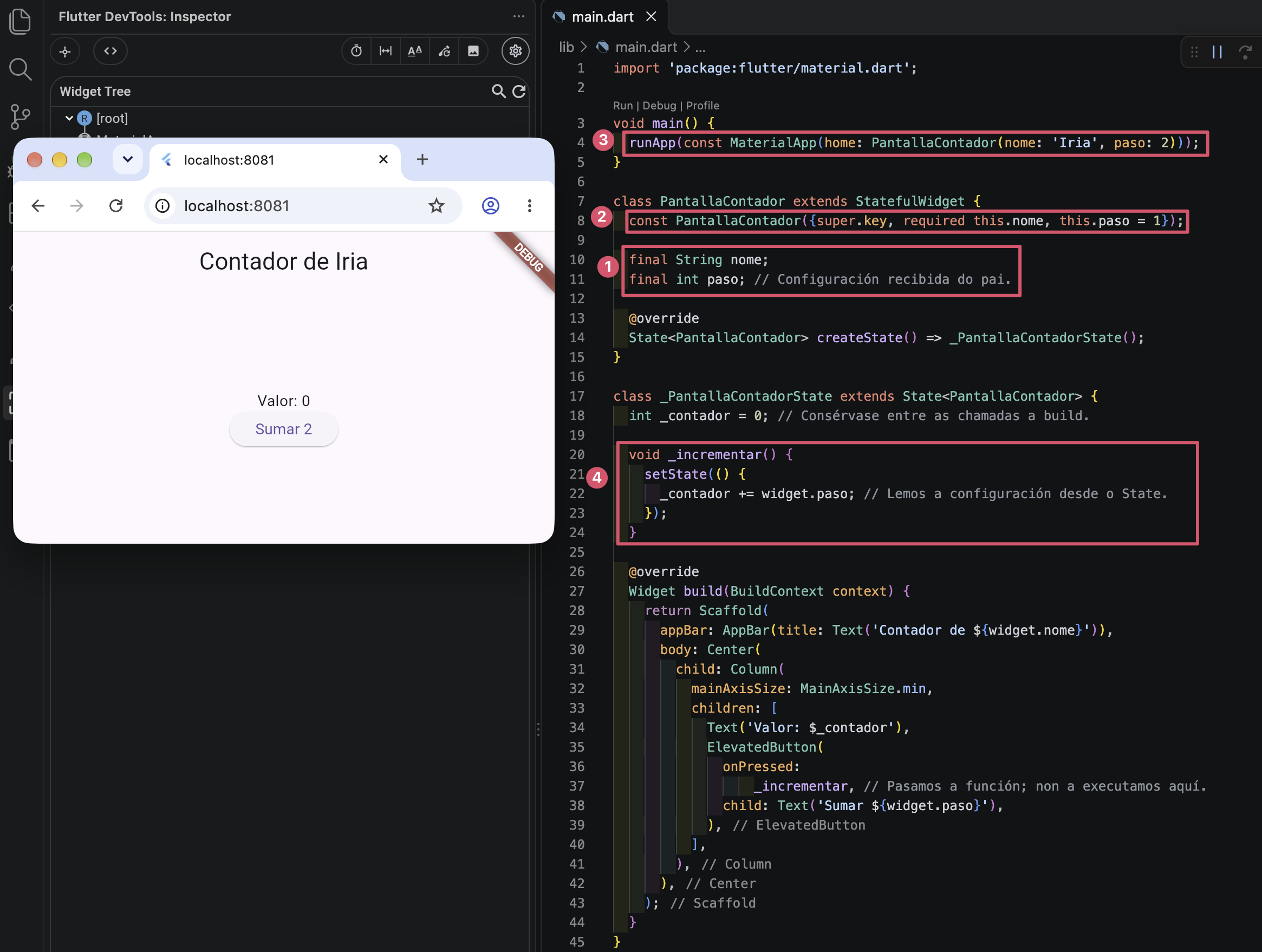
Neste caso, o contador mostrará o nome Iria e aumentará de dúas en dúas.
Desde a clase State, podemos utilizar widget.nome para mostrar o nome do alumno e widget.paso para incrementar o contador.
No paso 4 da imaxe, o método que incrementa o contador utiliza widget.paso:
void _incrementar() {
  setState(() {
    _contador += widget.paso; // Consultamos o paso recibido polo widget.
  });
}
Cada vez que prememos o botón, sumamos a _contador a cantidade indicada en widget.paso.
Se creamos outro contador con paso: 5, aumentará de cinco en cinco.
🔍 Exemplo completo
Observa como queda a aplicación completa utilizando a propiedade widget:
🔗 DartPad:
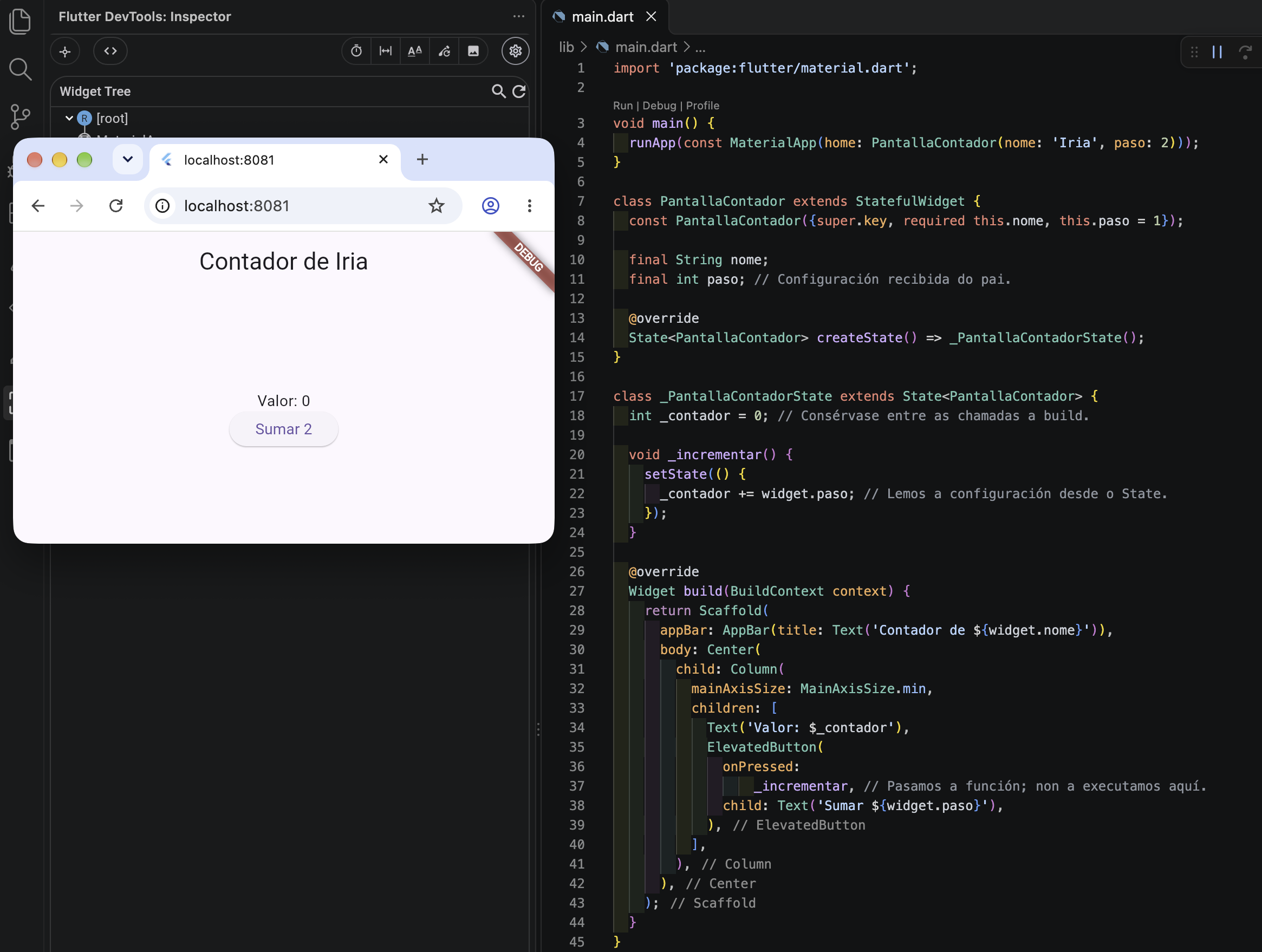
Neste exemplo, creamos un contador para Iria que aumenta de dúas en dúas.
Proba a modificar os valores de nome e paso na función main() e observa como cambia o funcionamento da aplicación.
💡 Datos de configuración ou datos de estado?
Cando creamos un StatefulWidget, debemos distinguir entre dous tipos de datos:
- Datos de configuración: son os valores que indicamos ao crear o widget e que utilizamos para personalizalo. Decláranse na clase
StatefulWidgetmediantefinal. - Datos de estado: son os valores que necesitamos gardar e modificar durante o funcionamento da aplicación. Decláranse na clase
State.
No exemplo anterior:
| Dato | Tipo | Explicación |
|---|---|---|
widget.nome | Configuración | Nome do alumno que queremos mostrar. |
widget.paso | Configuración | Cantidade que sumamos cada vez que prememos o botón. |
_contador | Estado | Número que vai aumentando cada vez que prememos o botón. |
💡 Lembra: A configuración chega polo construtor e consultámola mediante
widget; o contador que modificamos gárdase noState.📚 Consulta:


