
🗺️ De seccións a pantallas
Ata agora construímos o contido dunha pantalla e cambiamos entre seccións dunha barra inferior. Agora queremos abrir outra pantalla completa: por exemplo, desde a portada do instituto entrar na información de 2º DAM e despois volver.
Flutter xestiona esas pantallas mediante Navigator. Cada pantalla que abrimos está dentro dunha ruta. Podemos imaxinar as rutas como unha pila de follas: a última que colocamos é a que vemos; ao retirala aparece a anterior.
Ao iniciar:      Inicio
Ao abrir grupo:  Inicio → Grupo (pantalla visible)
Ao volver:       Inicio
| Peza | Que fai? |
|---|---|
Navigator.push | Engade unha ruta e mostra a nova pantalla. |
MaterialPageRoute | Prepara a ruta, incluíndo a transición entre pantallas. |
builder | Función que recibe un contexto e devolve o widget da nova pantalla. |
Navigator.pop | Retira a ruta actual para volver á anterior. Tamén pode devolver un dato. |
A pantalla anterior permanece na pila mentres abrimos a seguinte. Para volver usamos pop; facer outro push á pantalla inicial crearía unha nova ruta, en vez de regresar á que xa tiñamos.

🔍 Como se abre unha pantalla?
Dentro do callback dun botón escribimos:
Navigator.push<void>(
  context, // Contexto da pantalla desde a que abrimos a seguinte.
  MaterialPageRoute<void>(
    builder: (context) => const PantallaGrupo(), // Creamos o destino.
  ),
);
O primeiro argumento é o context; o segundo é a ruta que queremos abrir. builder é un callback: Flutter chámao para construír a pantalla. A frecha => devolve o widget PantallaGrupo.
<void> indica que nesta ruta non esperamos recibir un dato ao volver. Máis adiante usaremos <int> ou <String> cando a pantalla devolva un número ou un texto.
💡 Mantemos un
MaterialAppna raíz e unScaffolden cada pantalla. Os exemplos completos poden substituírlib/main.dart; cada programa execútase por separado.
➡️ Unha segunda pantalla
🔗 DartPad:

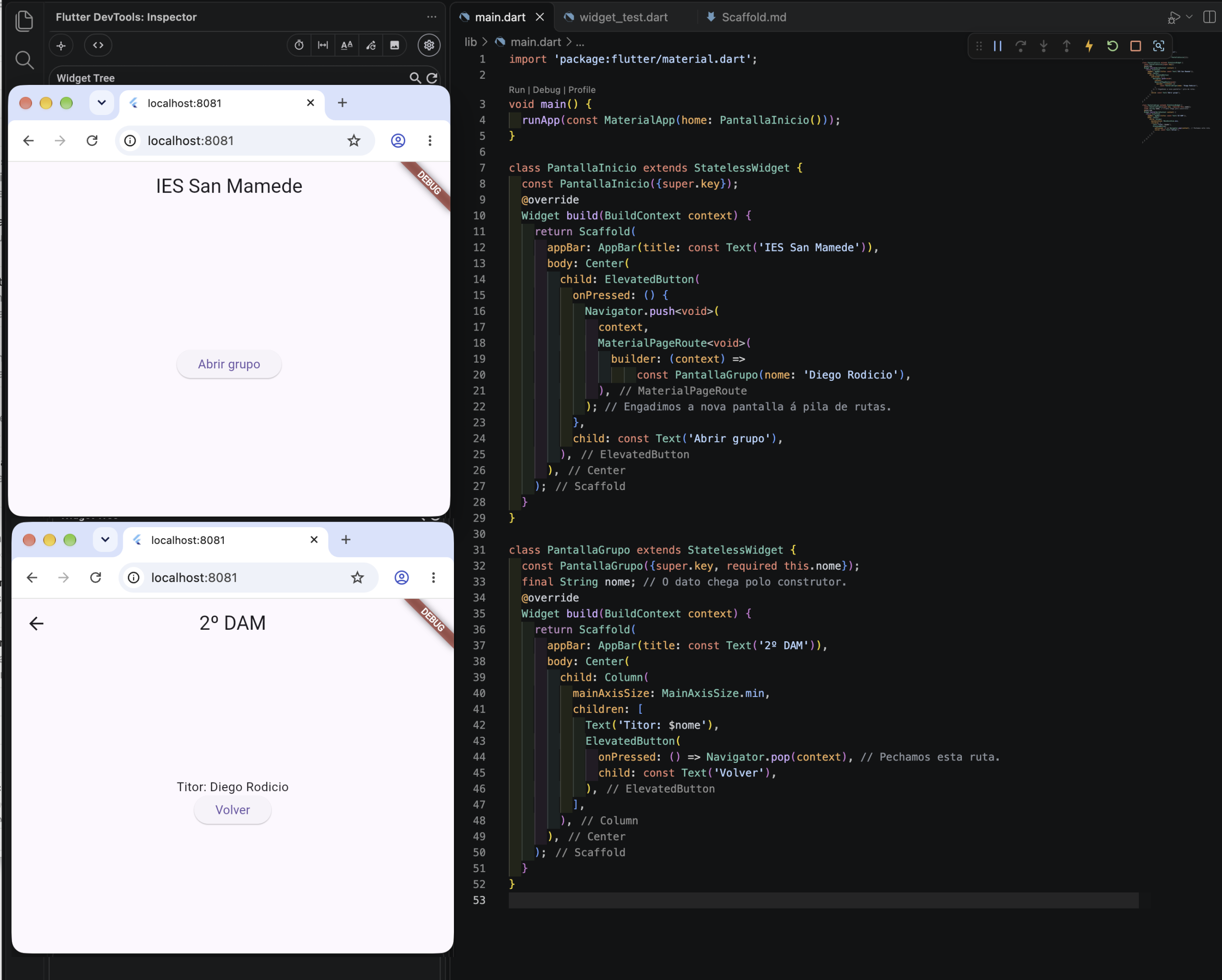
Ao premer «Abrir grupo», execútase o push e aparece PantallaGrupo. O botón «Volver» chama a Navigator.pop(context) e deixa visible PantallaInicio.
A AppBar da segunda pantalla tamén pode mostrar automaticamente unha frecha para volver. O contexto empregado para navegar pertence a unha pantalla situada baixo MaterialApp, onde se proporciona o Navigator.
📤 Pasar datos polo construtor
Para enviar un nome, a pantalla de destino declárao como atributo final e recíbeo no construtor. É o mesmo mecanismo que usamos nos widgets propios.
O percorrido do dato é:
- A pantalla de inicio crea
PantallaGrupo(nome: 'Diego Rodicio'). - O construtor recibe ese texto mediante
required this.nomee gárdao no atributonome. - A pantalla de destino utiliza o atributo en
Text('Titor: $nome').
required obriga a indicar o nome ao crear a pantalla. final significa que ese atributo non se reasigna despois de crear o widget. Non precisamos unha variable global nin Provider para enviar este dato.
Esta variante do exemplo engade o parámetro nome:
🔗 DartPad:
Neste exemplo enviamos un texto, pero o construtor tamén pode recibir un número ou un obxecto, como unha instancia de Alumno. Pasar un obxecto non crea automaticamente unha copia.
💡 Enviar datos e recibir un resultado son dúas operacións distintas: o construtor leva os datos á pantalla nova;
Navigator.pop(context, resultado)permitirá traelos de volta.
Usaremos construtores para pasar datos e tipos concretos cando os coñezamos. No seguinte apartado veremos como identificar as rutas por un nome.
📚 Consulta:


