
Para instalar Flutter imos seguir os pasos indicados na guía oficial de Flutter.
Flutter pódese instalar de dúas formas:
- Realizando unha instalación manual e personalizada
- A través do editor Visual Studio Code.
Empregaremos esta segunda opción, xa que simplifica o proceso de instalación e configuración.
📚 Sigue a guía oficial para o teu sistema (a través de VS Code):
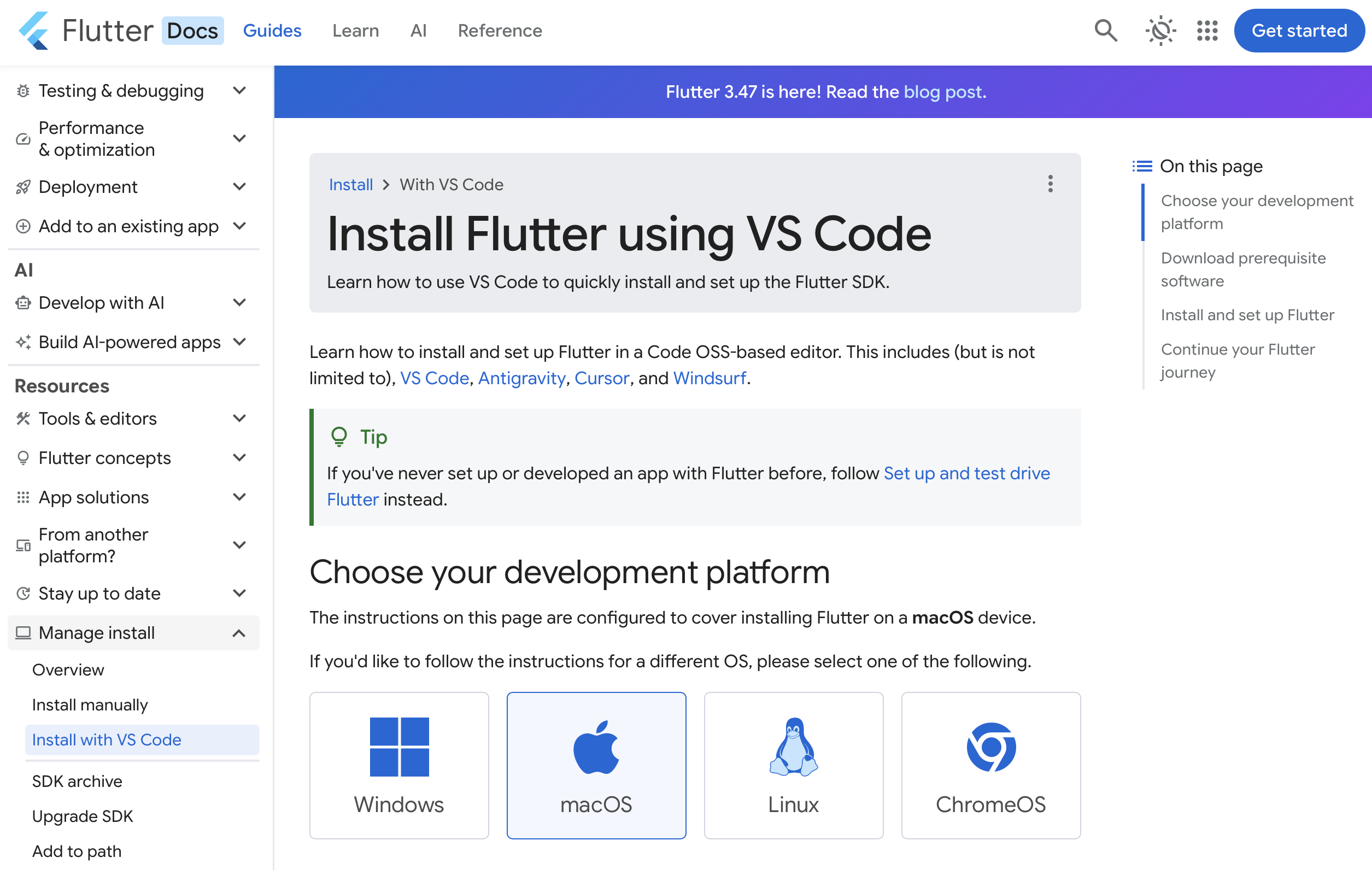
💻 VS Code e extensión Flutter
Instala Visual Studio Code e, a continuación, instala a extensión Flutter desde o propio VS Code. Esta extensión instalará tamén automaticamente a extensión Dart.
Antes de continuar, comproba na guía oficial que o teu sistema cumpre os requisitos previos necesarios, prestando especial atención á instalación de Git.
📚 Descargar VS Code:
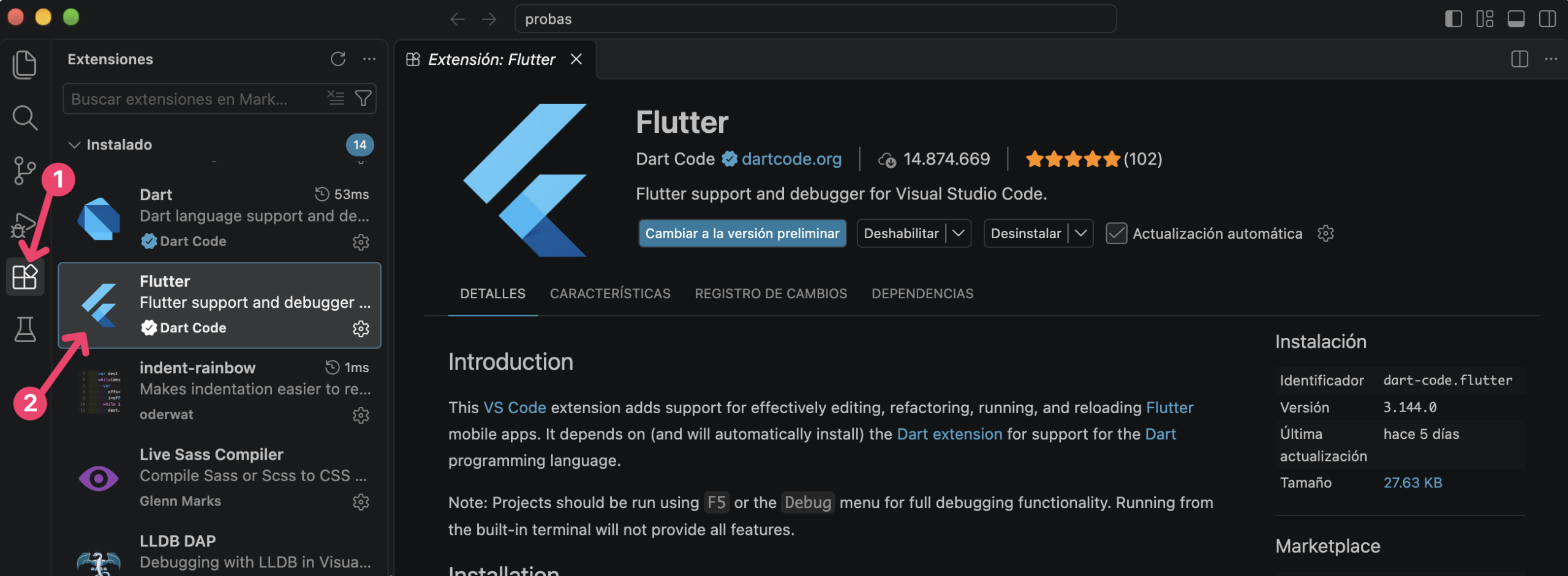
📥 Descargar o SDK de Flutter desde VS Code
- Abre a paleta de comandos con
Ctrl + Shift + Pen Windows/Linux ouCmd + Shift + Pen macOS e executa Flutter: New Project. - Se VS Code non atopa o SDK de Flutter, selecciona Download SDK, indica onde queres gardalo e preme Clone Flutter. Se xa o tes instalado, selecciona a súa localización.
- Cando remate a descarga, preme Add SDK to PATH. VS Code encargarase de engadir automaticamente a ruta necesaria ao PATH.
- Reinicia VS Code e abre unha terminal nova para que os cambios teñan efecto.
💡 Que acabamos de configurar?
- O Flutter SDK contén as ferramentas necesarias para desenvolver aplicacións con Flutter e inclúe o Dart SDK.
- O PATH permite executar comandos como
flutterdesde calquera terminal.
Comproba que Flutter está correctamente instalado:
flutter --version
Se o comando non se recoñece, revisa a configuración do PATH seguindo as indicacións da guía oficial.
No seguinte apartado completaremos a configuración necesaria para executar as nosas aplicacións en Android.
🤖 Android Studio e emulador de Android
Case ao final da páxina de instalación anterior, selecciona Set up a target platform → Android para configurar o equipo e poder executar as aplicacións Flutter nun dispositivo ou emulador Android.
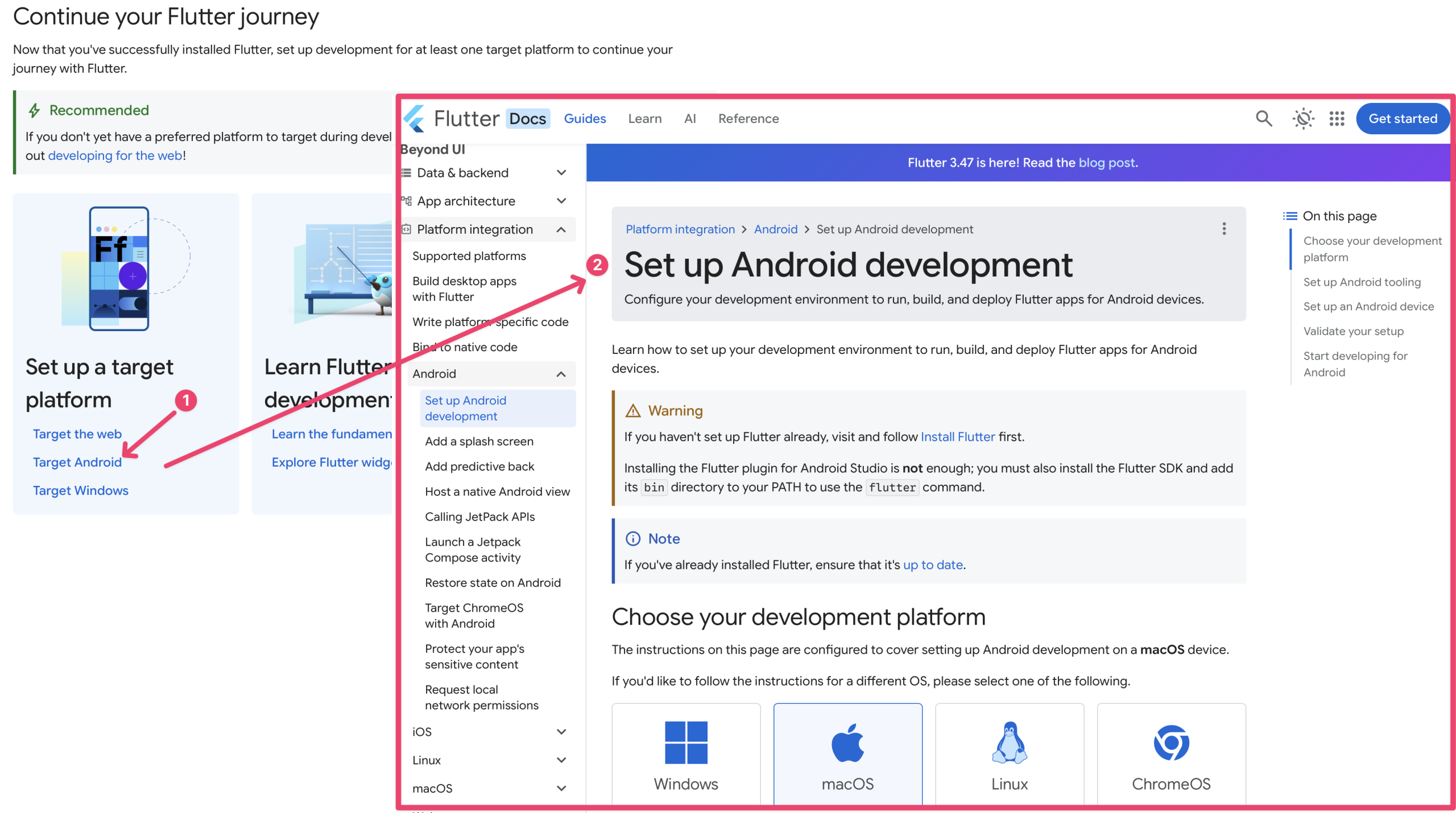
A continuación, instala Android Studio e completa o seu asistente de configuración inicial.
💡 Para que empregaremos Android Studio?
- Instalar e configurar o Android SDK.
- Instalar as ferramentas necesarias para desenvolver e executar aplicacións en Android.
- Crear e xestionar os emuladores de Android.
- Para escribir e executar o código das nosas aplicacións seguiremos utilizando Visual Studio Code.
⚙️ Configurar o Android SDK
Abre Android Studio e accede a SDK Manager. Instala a versión da plataforma Android indicada na guía oficial de Flutter e comproba que están instalados os compoñentes necesarios de SDK Tools, entre eles:
- Android SDK Build-Tools
- Android SDK Command-line Tools
- Android SDK Platform-Tools
- Android Emulator
- CMake
- NDK (Side by side)
📱 Crear un emulador de Android
Desde Android Studio, abre Device Manager e crea un novo dispositivo virtual.
Selecciona un modelo de dispositivo, descarga unha imaxe de Android compatible co teu ordenador e completa a creación do emulador. Unha vez creado, podes inicialo directamente desde o propio Device Manager.
💡 Importante: aínda que o emulador se crea e configura desde Android Studio, despois poderemos utilizalo directamente desde Visual Studio Code para executar e probar as nosas aplicacións Flutter.
✅ Licenzas de Android
Na terminal, executa o seguinte comando e le e acepta as licenzas necesarias:
flutter doctor --android-licenses
🍎 Xcode e simulador de iOS en macOS
Se estás realizando a instalación de Flutter en macOS, ao final da mesma páxina da guía oficial que empregamos para instalar Flutter con VS Code atoparás o apartado Set up a target platform.
Do mesmo xeito que fixemos anteriormente con Android, selecciona agora iOS para continuar coa configuración necesaria para executar as aplicacións Flutter nun iPhone ou no simulador de iOS.
💡 Importante: a opción para configurar iOS só aparecerá se na guía de instalación seleccionaches macOS como sistema operativo.
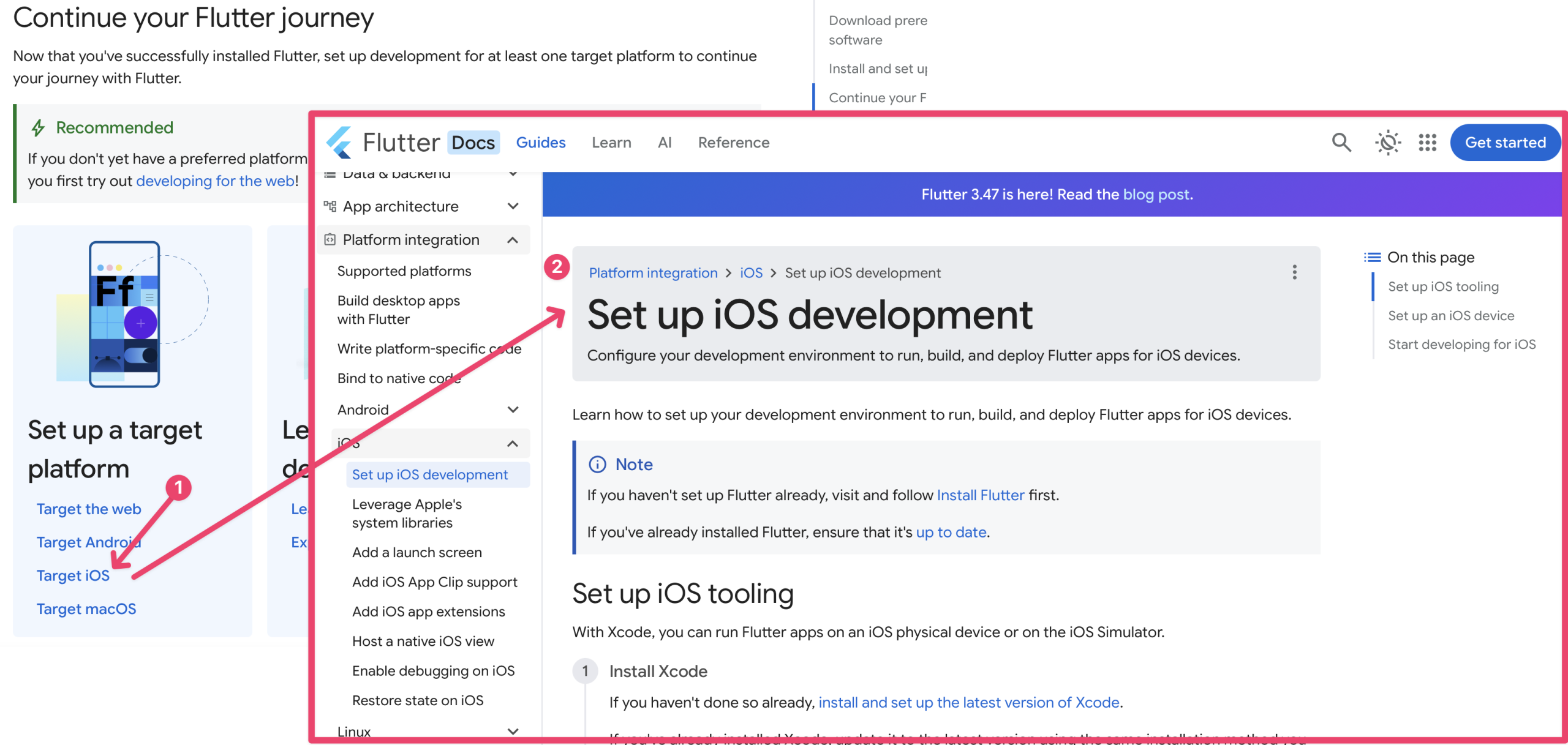
Segue os pasos indicados na guía para instalar Xcode e completar a súa configuración. Xcode proporciona as ferramentas necesarias para desenvolver e executar aplicacións para os dispositivos de Apple, incluído o simulador de iOS.
Durante o proceso, a guía indicarache como:
- Instalar e configurar Xcode.
- Configurar as súas ferramentas de liña de comandos.
- Aceptar as licenzas de Xcode.
- Descargar o soporte necesario para iOS e o seu simulador.
- Instalar, se é necesario, outros compoñentes requiridos para o desenvolvemento con Flutter.
📱 Simulador de iOS
Unha vez completada a configuración, inicia o simulador de iOS seguindo as indicacións da guía oficial.
💡 Lembra: Xcode encárgase de proporcionar e xestionar os simuladores de iOS, pero para escribir e executar as nosas aplicacións Flutter seguiremos utilizando Visual Studio Code. Unha vez iniciado o simulador, poderemos seleccionalo como dispositivo desde VS Code.
Se empregamos plugins de Flutter que necesiten código nativo de iOS, comprobaremos tamén os requisitos adicionais indicados na guía oficial.
🩺 Comprobación final
flutter doctor
flutter devices
flutter doctorindica que ferramentas están listas e cales necesitan atención. Resolve os problemas das plataformas nas que vas traballar; non necesitas configurar todas. Usaflutter doctor -vse precisas máis detalle.flutter devicesmostra os dispositivos dispoñibles. Co emulador ou simulador iniciado, comproba que aparece na lista.


