
💬 Mostrar unha mensaxe temporal
Unha SnackBar é unha mensaxe breve que aparece na parte inferior da pantalla. Serve, por exemplo, para confirmar que gardamos uns datos ou informar de que unha acción non se puido completar. Non abre outra pantalla nin obriga ao usuario a interromper o que está facendo.
Tamén pode incluír un botón cunha acción, como «Pechar» ou «Desfacer».

📍 O contexto nos exemplos
Como vimos no Tema 3.1, context permite acceder a información e funcionalidades proporcionadas polos widgets antecesores.
Neste tema usaremos ScaffoldMessenger.of(context) para mostrar avisos. Para iso, empregamos o contexto de PantallaCentro, situada dentro de MaterialApp.
📢 Como se mostra?
Para mostrar o aviso utilizamos dúas pezas:
SnackBardefine o contido e o aspecto da mensaxe.ScaffoldMessengerencárgase de mostrala noScaffoldda pantalla.
Non colocamos a SnackBar dentro de body. Pedimos que se mostre cando ocorre unha acción, por exemplo, ao premer un botón:
ElevatedButton(
  onPressed: () {
    // Buscamos o encargado de mostrar os avisos desta pantalla.
    final messenger = ScaffoldMessenger.of(context);

    // Pedímoslle que mostre a mensaxe.
    messenger.showSnackBar(
      const SnackBar(
        content: Text('Benvidos a 2º DAM'),
      ),
    );
  },
  child: const Text('Mostrar aviso'),
)
Neste fragmento:
onPressedexecuta a función cando prememos o botón.ScaffoldMessenger.of(context)permite acceder aoScaffoldMessengerencargado de mostrar os avisos.showSnackBar(...)mostra aSnackBarque lle pasamos.contentindica o widget que aparecerá dentro do aviso, normalmente unText.
💡 A chamada a
showSnackBarvai dentro do callback do botón. Así, o aviso aparece ao premer, non mentres se está construíndo a interface enbuild.
⚙️ Propiedades habituais
Propiedade de SnackBar | Para que serve? |
|---|---|
content | Contido do aviso, normalmente un Text coa mensaxe. |
duration | Duración prevista do aviso, por exemplo, Duration(seconds: 4). |
action | Botón opcional, definido cun SnackBarAction. |
behavior | SnackBarBehavior.fixed intégrase na parte inferior; SnackBarBehavior.floating deixa marxe arredor do aviso. |
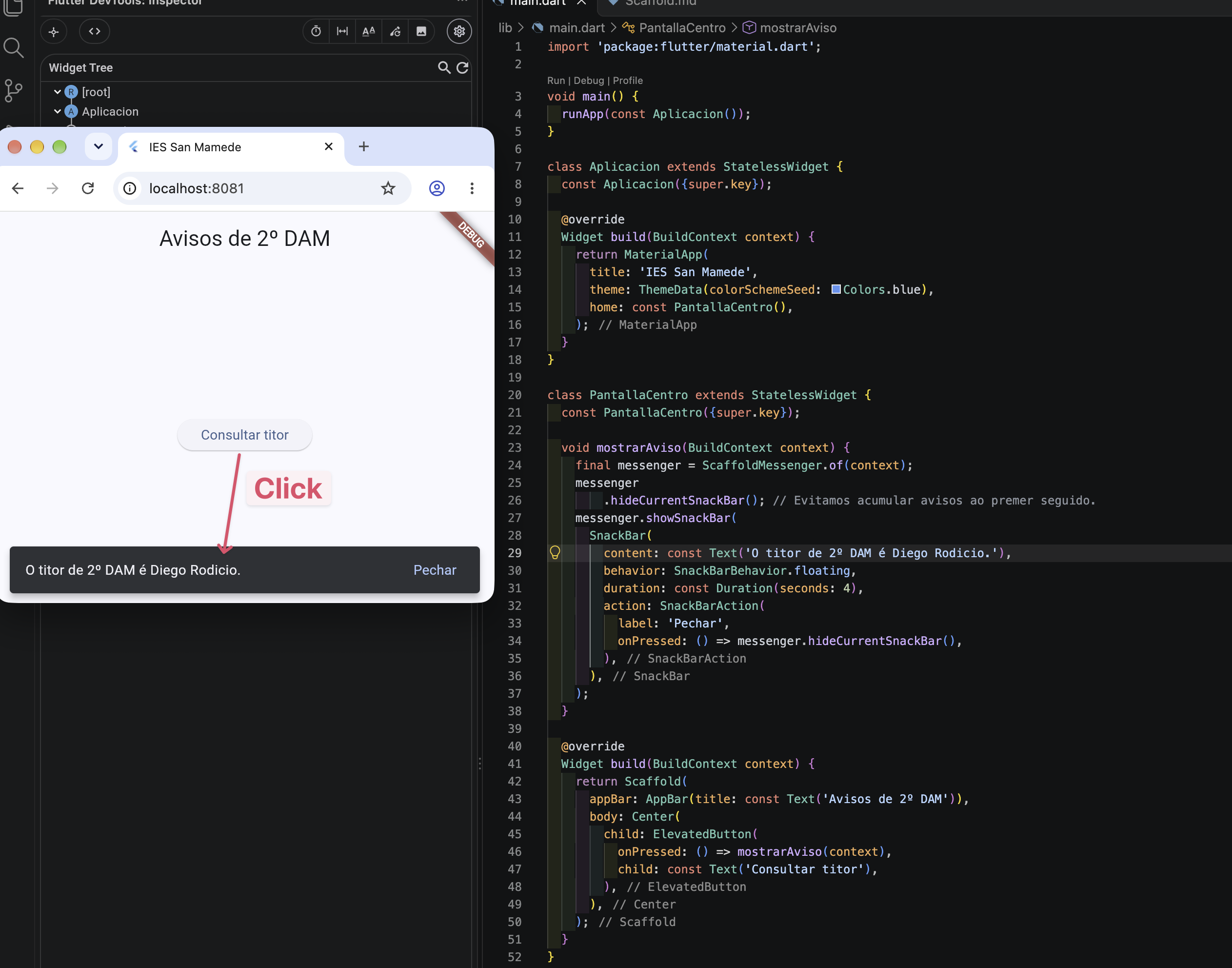
🧪 Exemplo completo
🔗 DartPad:
Unha acción chamada «Desfacer» debe restaurar realmente o cambio. Neste exemplo usamos «Pechar» porque só queremos retirar o aviso.
📚 Consulta:
📚 Consulta:


