
Contido deste apartado:
➕ Destacar unha acción
FloatingActionButton adoita reservarse para a acción principal da pantalla: crear, engadir ou iniciar unha tarefa. A súa forma depende do tema; non sempre é circular.
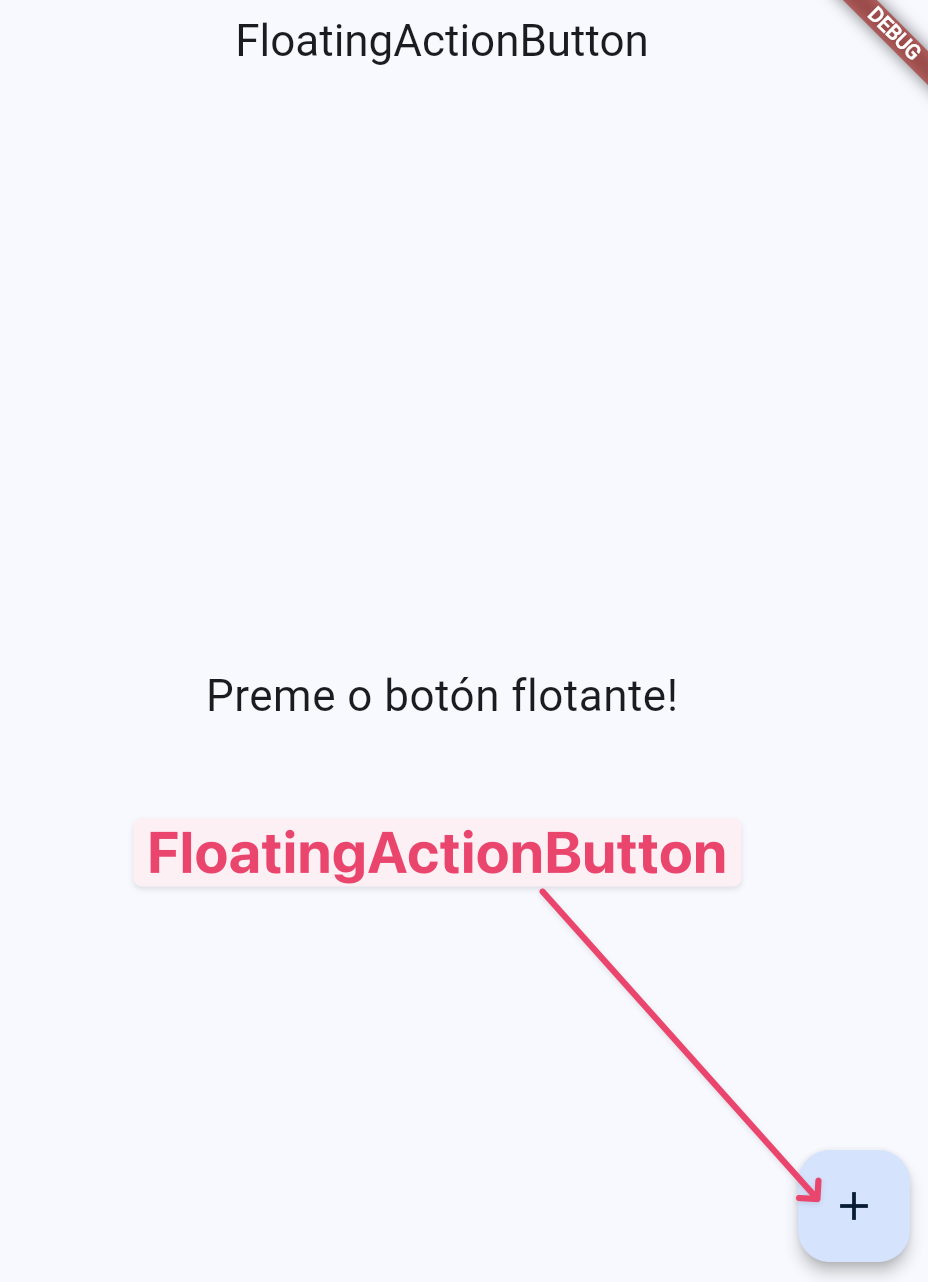
Colócase en floatingActionButton do Scaffold.
| Propiedade | Para que serve? |
|---|---|
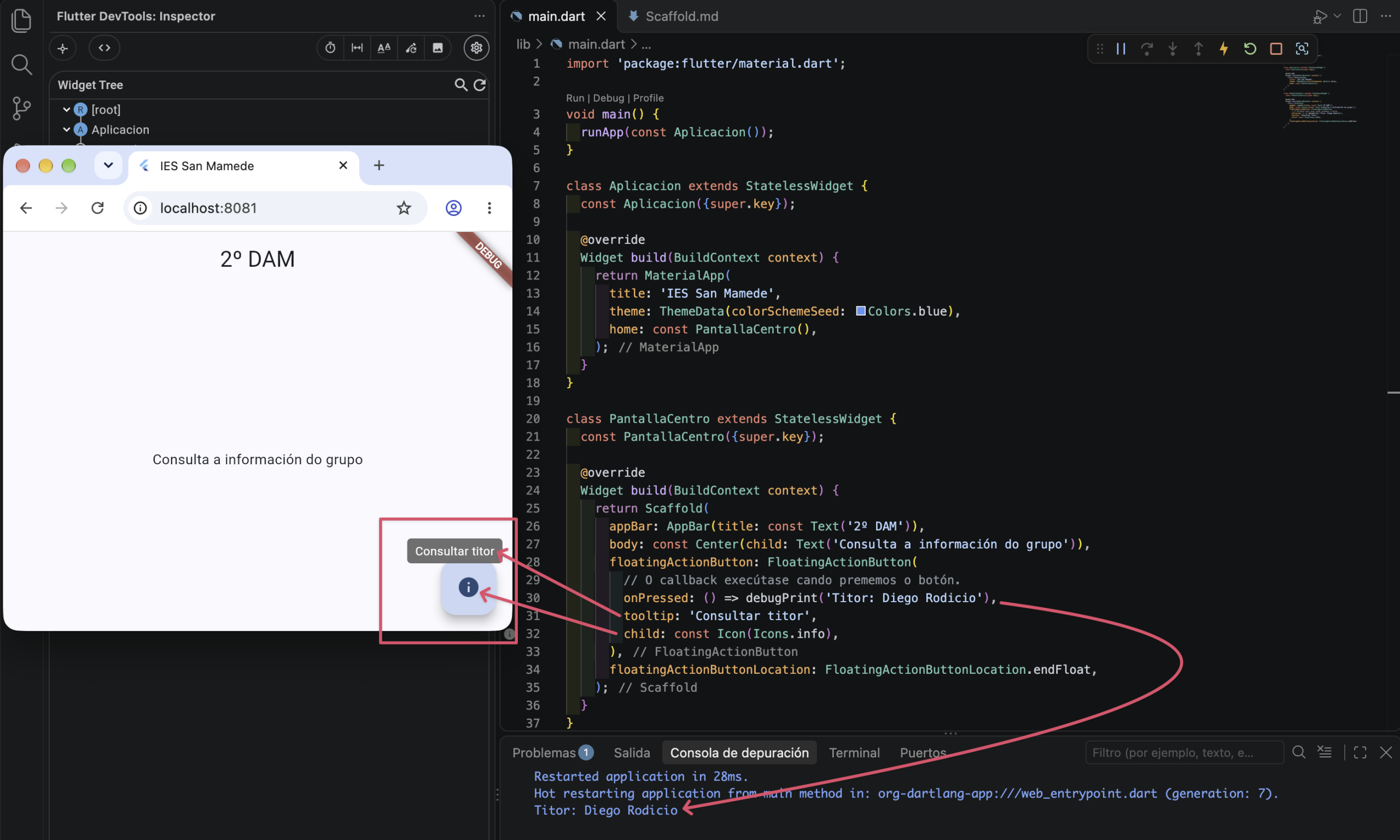
onPressed | Callback que se executa ao premer. |
child | Contido, normalmente unha icona. |
tooltip | Texto que explica a acción. |
backgroundColor / foregroundColor | Cores do fondo e do contido. |
📍 Escoller a posición
O parámetro floatingActionButtonLocation pertence a Scaffold, non ao botón.
| Valor | Posición |
|---|---|
FloatingActionButtonLocation.endFloat | Ao final, normalmente abaixo á dereita. |
FloatingActionButtonLocation.centerFloat | Centrado na parte inferior. |
FloatingActionButtonLocation.startFloat | Ao inicio, normalmente abaixo á esquerda. |
As variantes centerDocked e endDocked poden integrarse cunha BottomAppBar; quedan como ampliación.
🧪 Exemplo completo
🔗 DartPad:
🏷️ Botón con etiqueta
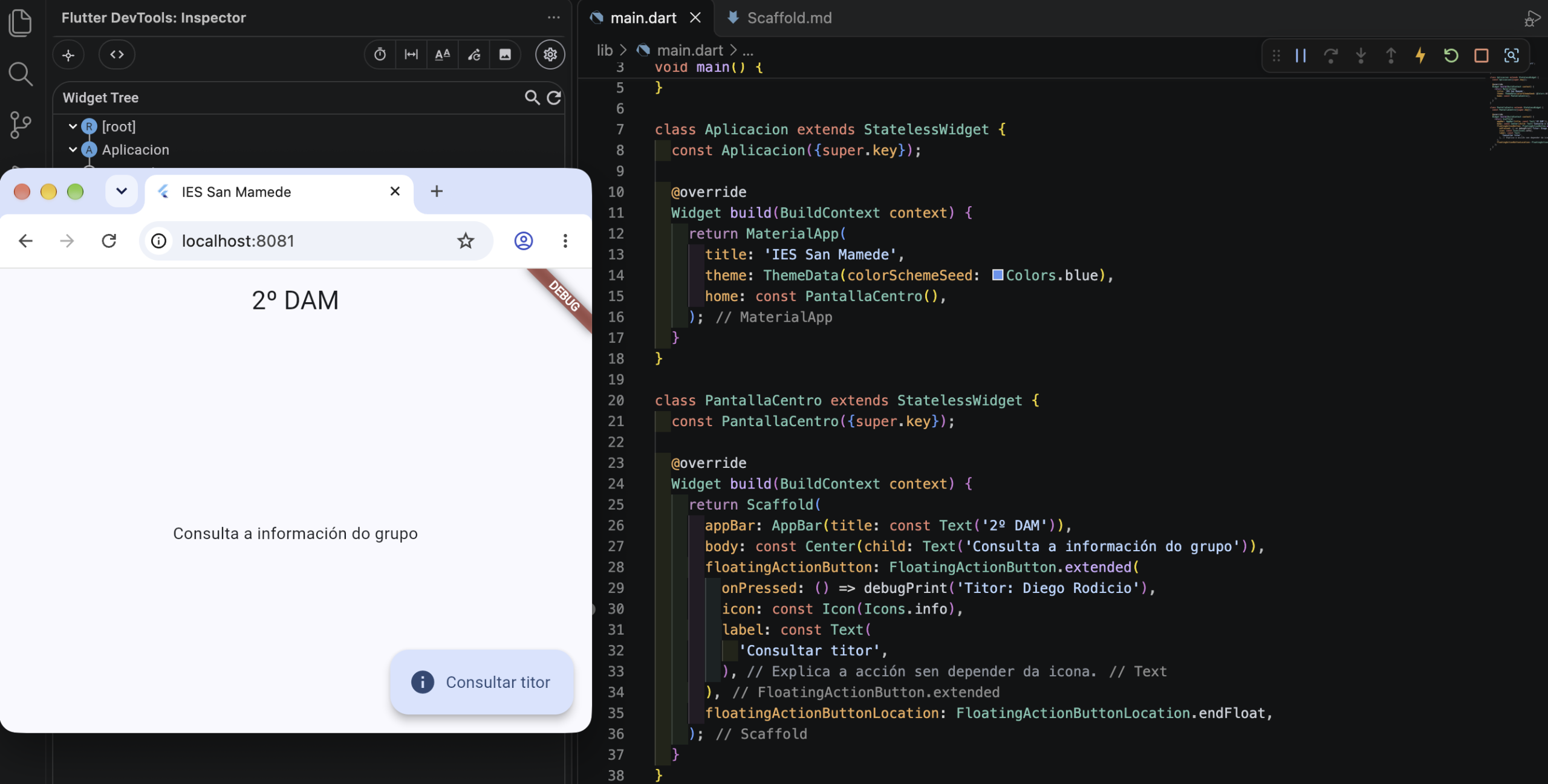
Para mostrar tamén un texto, substitúe o botón anterior por:
FloatingActionButton.extended(
  onPressed: () => debugPrint('Titor: Diego Rodicio'),
  icon: const Icon(Icons.info),
  label: const Text('Consultar titor'), // Explica a acción sen depender da icona.
)
📚 Consulta:


