
🧭 Título e accións na barra superior
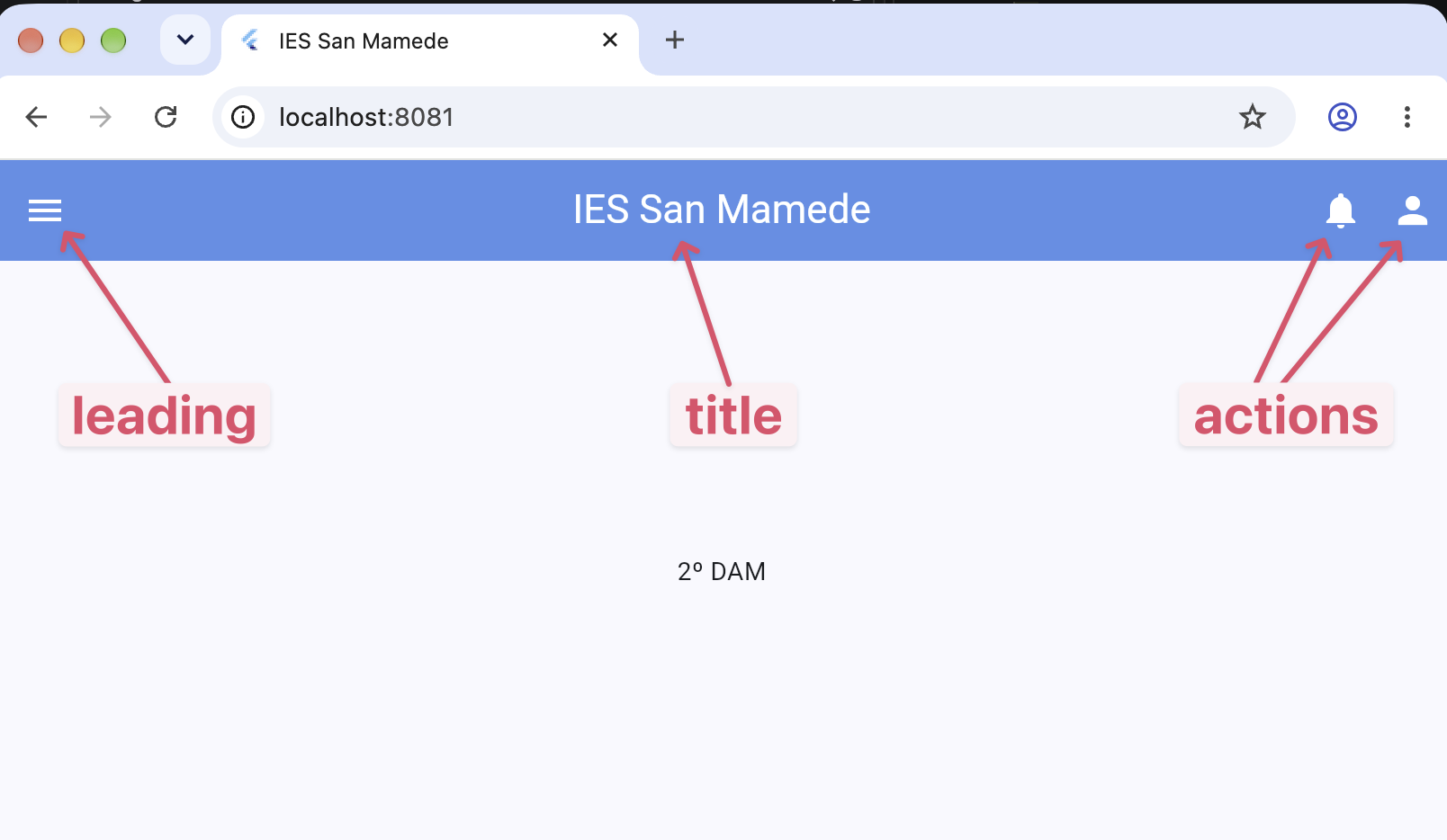
A AppBar pode incluír tres zonas:
leading: un widget á esquerda.title: o título.actions: unha lista de widgets á dereita, normalmente botóns con iconas.
⚙️ Propiedades habituais
| Propiedade | Para que serve? |
|---|---|
title | Texto ou widget do título. |
centerTitle | Centra o título se vale true. |
leading | Widget situado ao inicio da barra. |
actions | Botóns ao final da barra. |
backgroundColor | Cor de fondo. |
foregroundColor | Cor do texto e das iconas. |
elevation | Elevación que pode producir sombra. |
automaticallyImplyLeading | Permite que Flutter escolla automaticamente o botón inicial. |
Se hai un drawer, Flutter pode mostrar o botón de menú. Se podemos volver á pantalla anterior, pode mostrar unha frecha. Nunha pantalla inicial sen menú nin ruta anterior non ten por que aparecer ningún botón.
🧪 Exemplo completo
🔗 DartPad:
💡 Como definimos
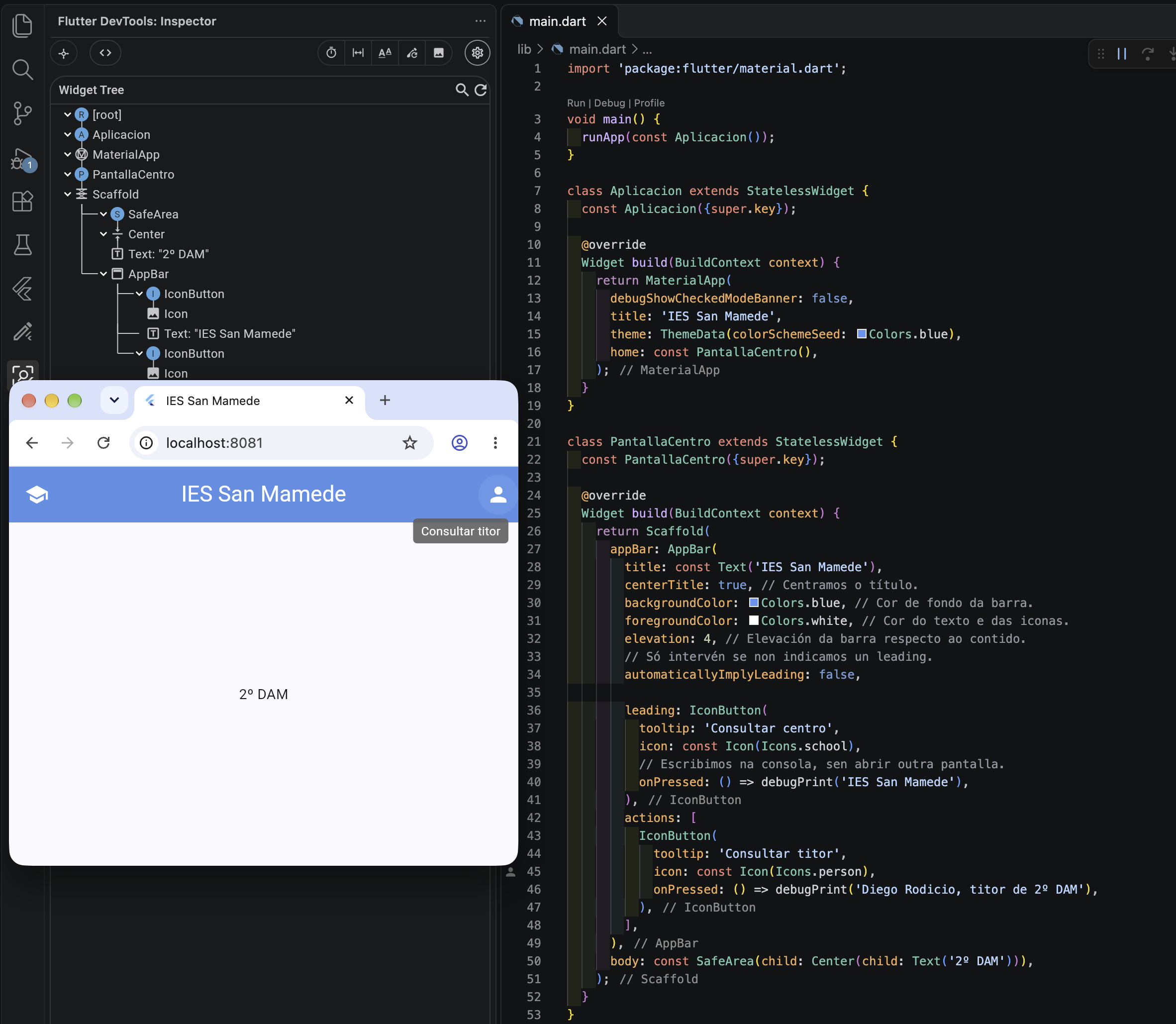
leading,automaticallyImplyLeadingnon ten efecto neste exemplo. Se quitamosleading, o valorfalseimpide que Flutter engada automaticamente un botón de menú ou de volver. Contrue, poderá engadilo cando corresponda.
🎨 Compartir o estilo desde o tema
Se queremos que todas as barras superiores teñan o mesmo aspecto, podemos definir o seu estilo unha soa vez no tema da aplicación.
Para iso, engadimos appBarTheme dentro de ThemeData. Usamos un obxecto AppBarThemeData para indicar as cores, a aliñación do título ou a elevación.
Neste exemplo, as barras terán fondo verde e texto e iconas brancos:
theme: ThemeData(
  appBarTheme: const AppBarThemeData(
    backgroundColor: Colors.green,
    foregroundColor: Colors.white,
    centerTitle: true,
    elevation: 4,
  ),
),
Despois, en cada AppBar, só precisamos indicar o seu contido: o título e os botóns. Non temos que repetir o estilo.
🧪 Exemplo completo
🔗 DartPad:

📚 Consulta:


