
🧰 Preparar o ordenador
Como despois usaremos Flutter, instalaremos Flutter, que xa inclúe Dart, e traballaremos con Visual Studio Code e a extensión Flutter (que tamén instala a extensión Dart).

Segue a guía oficial de instalación de Flutter – https://docs.flutter.dev/get-started/install ou os apuntamentos do primeiro tema de Flutter. Abre unha terminal e comproba a instalación:
flutter doctor
dart --version
flutter doctor indica se falta algún compoñente para desenvolver con Flutter. Para estes programas de consola precisamos que o comando dart funcione. Se non se recoñece, revisa o PATH segundo a guía de instalación.
Se só precisases Dart, tamén existe a instalación independente do SDK – https://dart.dev/get-dart.
📁 Crear un proxecto de consola
Na terminal, sitúate no cartafol onde gardas os proxectos. Executa estes comandos para crear o proxecto e entrar no seu cartafol:
dart create apuntes_dart
cd apuntes_dart
Unha vez dentro, abre o proxecto en Visual Studio Code:
code .
O punto (
.) indica que queremos abrir o cartafol actual.
O programa inicial está en bin/apuntes_dart.dart. Substitúe o seu contido polos exemplos que queiras probar e execútao desde a terminal integrada:
dart run bin/apuntes_dart.dart
Para os exercicios con teclado usaremos a terminal integrada, onde podemos escribir as respostas. O panel de saída do editor non serve para introducir datos.
Dous comandos útiles, executados dentro do proxecto:
dart format .
dart analyze
O primeiro ordena o formato do código; o segundo busca erros e avisos.
🌐 Practicar en DartPad
DartPad – https://dartpad.dev permite probar exemplos no navegador. Nos apuntamentos atoparás visores co código que podes executar e modificar.
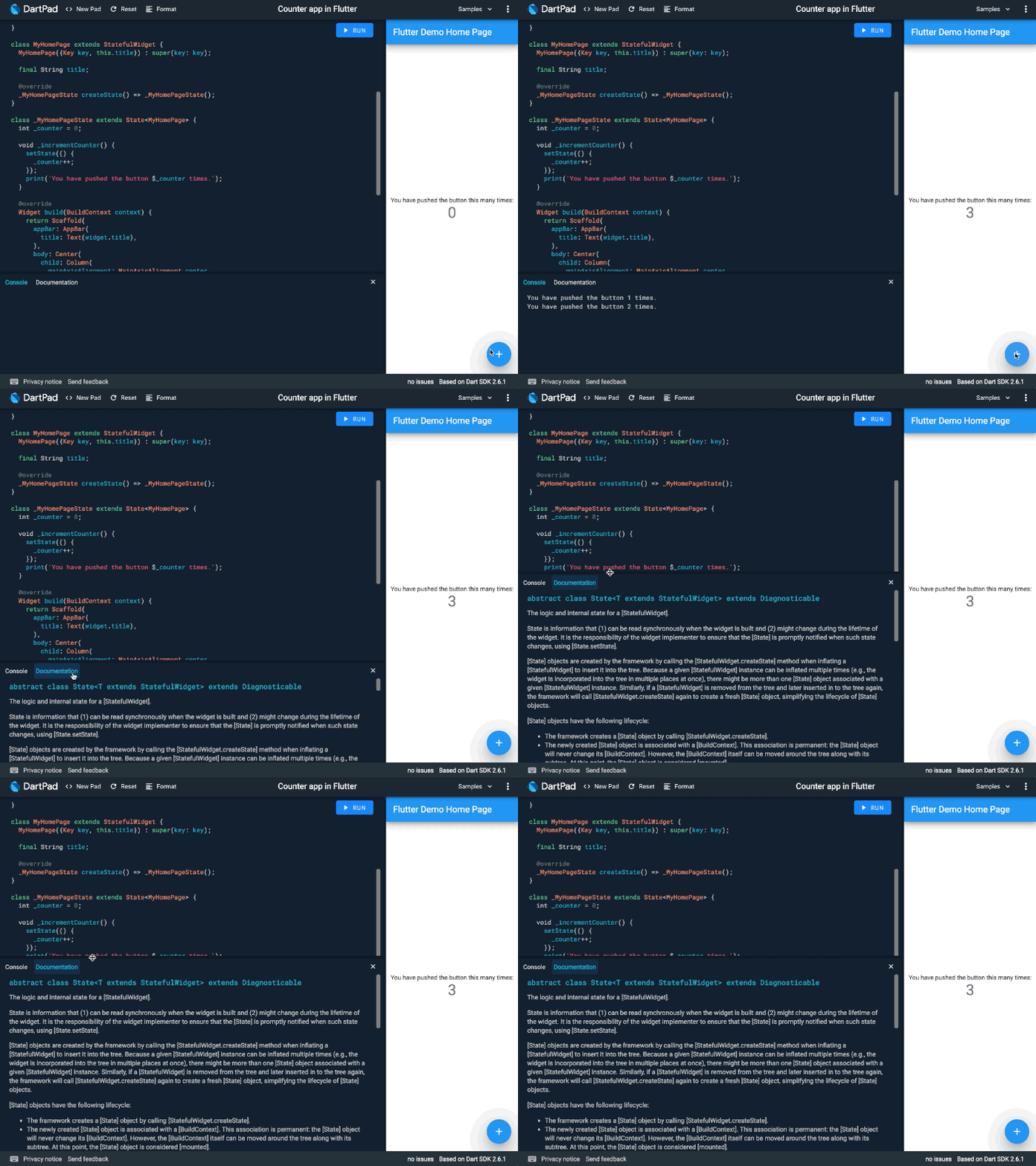
Os exemplos con dart:io e stdin execútanse no ordenador, non en DartPad. O navegador non admite esa biblioteca.
📚 Consulta: crear un programa de consola – https://dart.dev/tutorials/server/get-started e bibliotecas admitidas en DartPad – https://dart.dev/tools/dartpad.


